
Правьте сайт прямо в превью: визуальный редактор Velvio
Как менять текст, ссылки, изображения, стили и анимации прямо на странице — без нового прохода ИИ для каждой мелочи.
Не каждая правка должна становиться новым заданием ИИ
После первой версии обычно остаются небольшие изменения: поправить заголовок, заменить ссылку, выбрать другое изображение или изменить акцентный цвет. В Velvio для этого не нужно заново объяснять контекст всего проекта.
Вы выбираете элемент прямо в предпросмотре и видите только действия, которые к нему применимы. Изменения собираются в один набор и применяются одновременно.
- Текст и ссылки меняются напрямую.
- Изображение можно заменить проектным файлом.
- Цвета и шрифты настраиваются через панель стиля.
- Для блока можно выбрать анимацию появления, постоянный эффект или поведение при наведении.
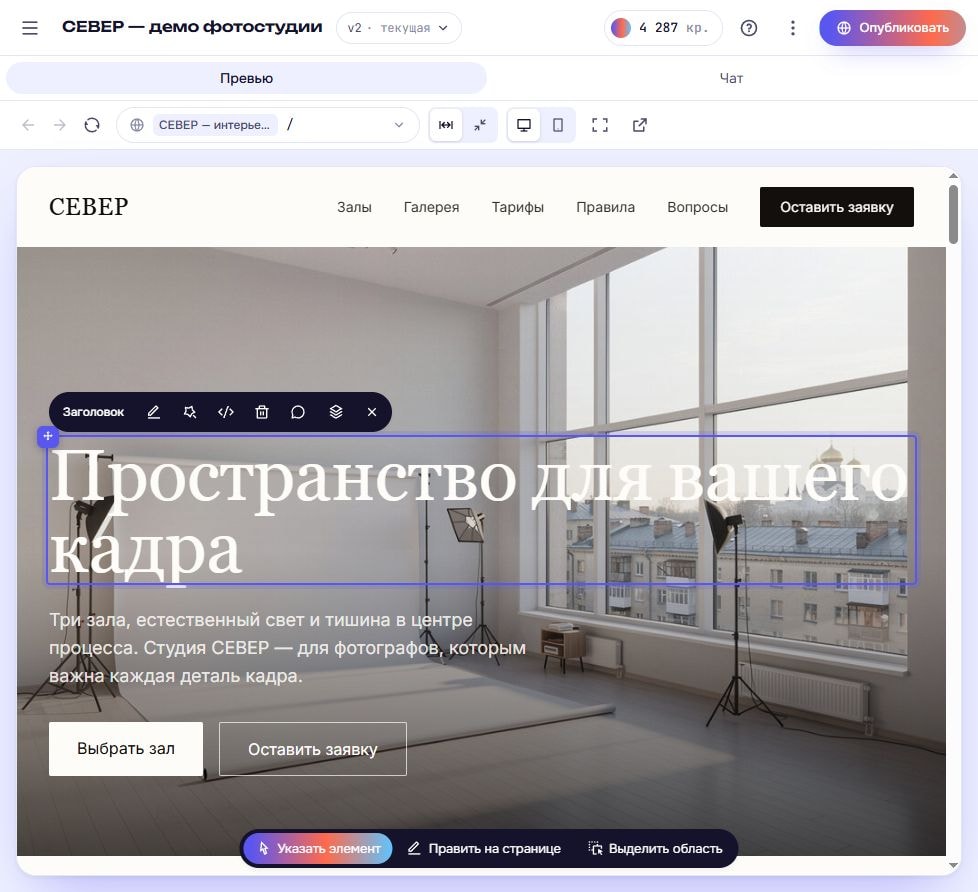
Пошаговый сценарий: от выбора до новой версии
Откройте проект и включите режим выбора. Наведите курсор на нужный элемент: Velvio подсветит его границы и название. Выберите точное действие и сразу оцените результат в контексте всей страницы.
Несколько мелких изменений можно собрать в один набор. До сохранения они остаются локальными: «Отменить» и «Вернуть» позволяют сравнить варианты. После применения Velvio проверяет сборку и создаёт новую версию, не меняя опубликованный сайт.
- Выберите элемент в настоящем preview.
- Проверьте desktop и mobile до сохранения.
- Сгруппируйте связанные изменения в одно применение.
- После сохранения откройте новую версию и только затем обновляйте публикацию.
От страницы к исходному коду
Превью знает, из какого файла и компонента появился выбранный элемент. Поэтому действие «Код» открывает редактор рядом с нужным местом, а не заставляет искать его по всему проекту.
Прямые изменения сначала видны локально. Их можно отменить, вернуть и только затем сохранить как новую версию проекта.
Практический пример: обновить первый экран за несколько минут
Представьте сайт студии, где изменились оффер и основная кнопка. Вы выбираете заголовок и заменяете формулировку, затем выбираете CTA и меняете подпись со ссылкой. После этого усиливаете контраст кнопки через стиль — без полного прохода агента.
Если первый экран требует новой структуры, а не пары значений, не переставляйте вручную десятки элементов. Передайте выбранный блок агенту и опишите цель: например, сократить путь до заявки и сохранить текущий визуальный язык.
Когда всё-таки нужен ИИ
Если нужно перестроить блок, придумать новый сценарий или согласованно изменить несколько страниц, проще описать результат словами. Выбранный элемент и накопленные правки становятся контекстом запроса.