# Правки кликом и быстрая правка текста
> Выберите элемент на сайте — над ним появится панель действий. Текст, ссылки, картинки и расположение блоков правятся прямо на странице бесплатно, любую правку можно отменить, а сложное — поручить ИИ.
Объяснять ИИ словами «второй блок сверху, где кнопка» неудобно. Проще показать: кликнуть по нужному месту на сайте. Над выбранным элементом появится панель: поправить самому бесплатно или поручить правку ИИ.
## Выбрать элемент
1. Откройте проект — он открывается в разделе **«Редактор»**: превью сайта в центре, чат справа.
2. Включите выбор: кнопка **«Выбрать на странице»** в строке чата, **«Указать элемент»** внизу превью или **Alt+S**.
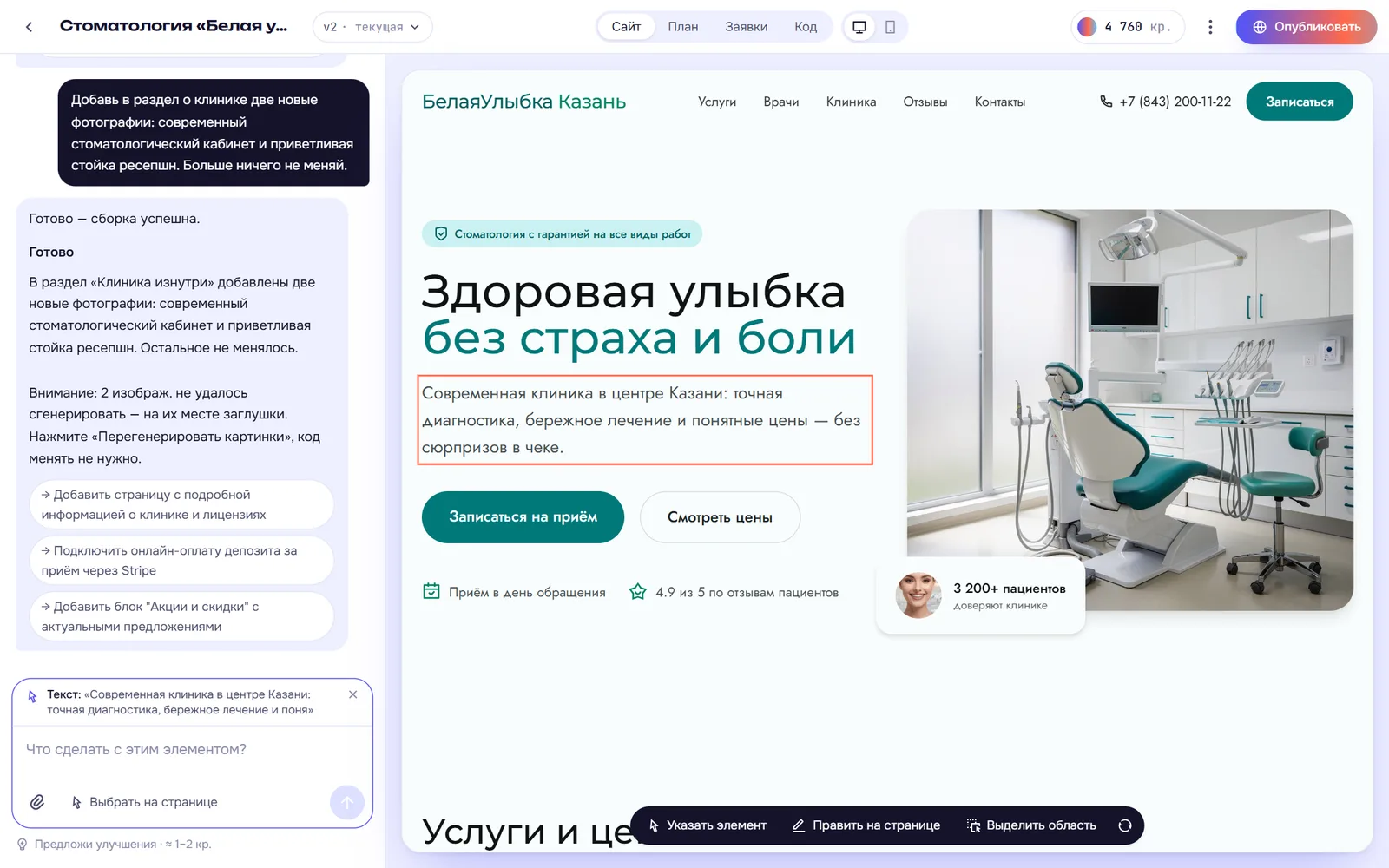
3. Наведите курсор на сайт — блоки подсвечиваются. Кликните по нужному: заголовку, кнопке, карточке, фото.
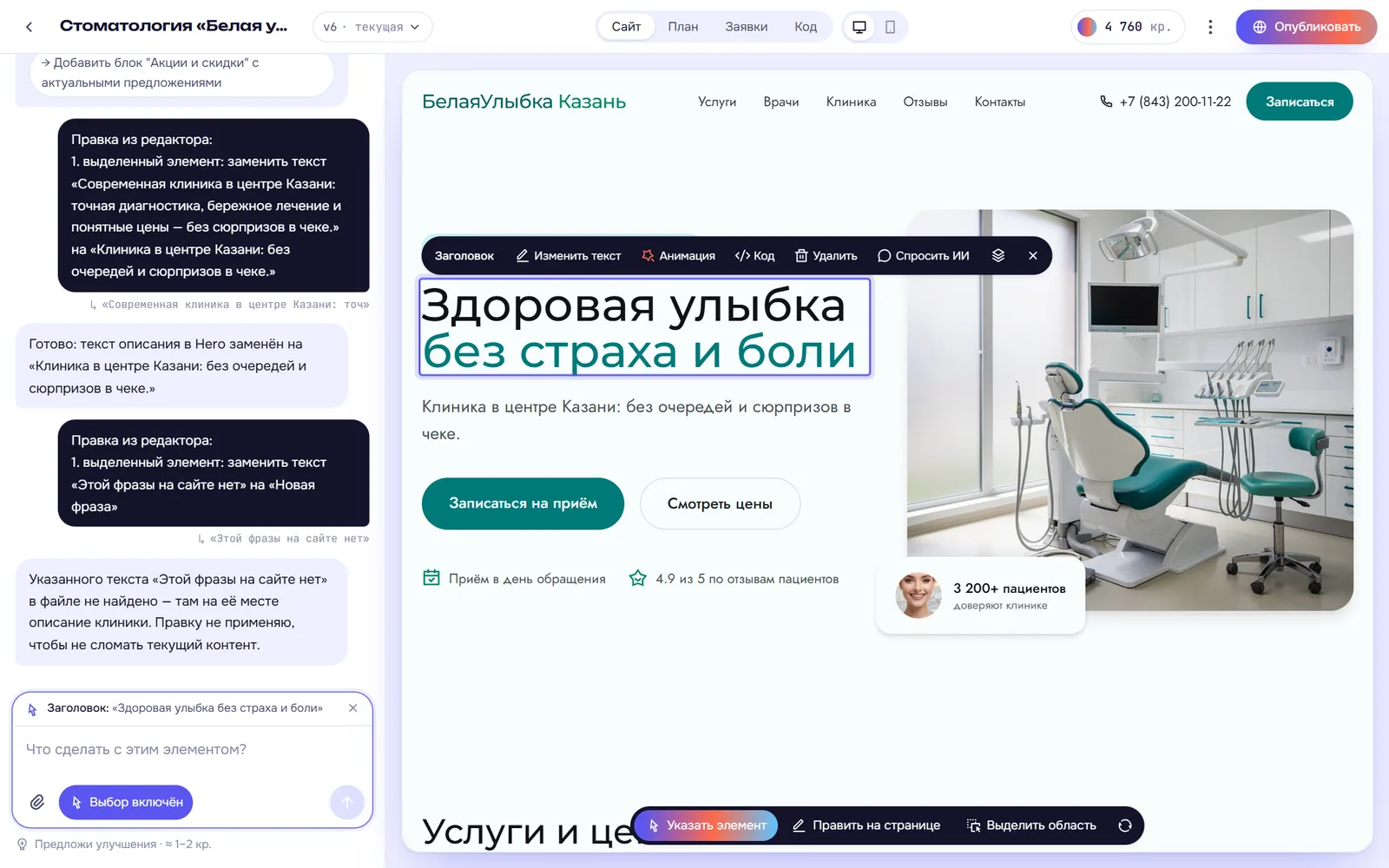
4. Над элементом появится тёмная панель, а над полем чата — что выбрано, например «Заголовок: «Здоровая улыбка…»».
Режим выбора не выключается после клика: можно выбирать элементы подряд. Выйти — **Esc** или та же кнопка ещё раз. Снять выбор — **✕** на панели.
**На планшете и телефоне** дважды коснитесь элемента — он выберется и включится режим выбора. Дальше хватает одного касания.
## Панель у элемента
Слева на панели — что это за элемент: **Заголовок**, **Текст**, **Кнопка**, **Ссылка**, **Картинка**, **Карточка**, **Блок**. Если элемент — один из повторяющихся (карточка услуги, пункт списка), рядом виден его номер, например «2/6».
| Кнопка | Что делает |
|---|---|
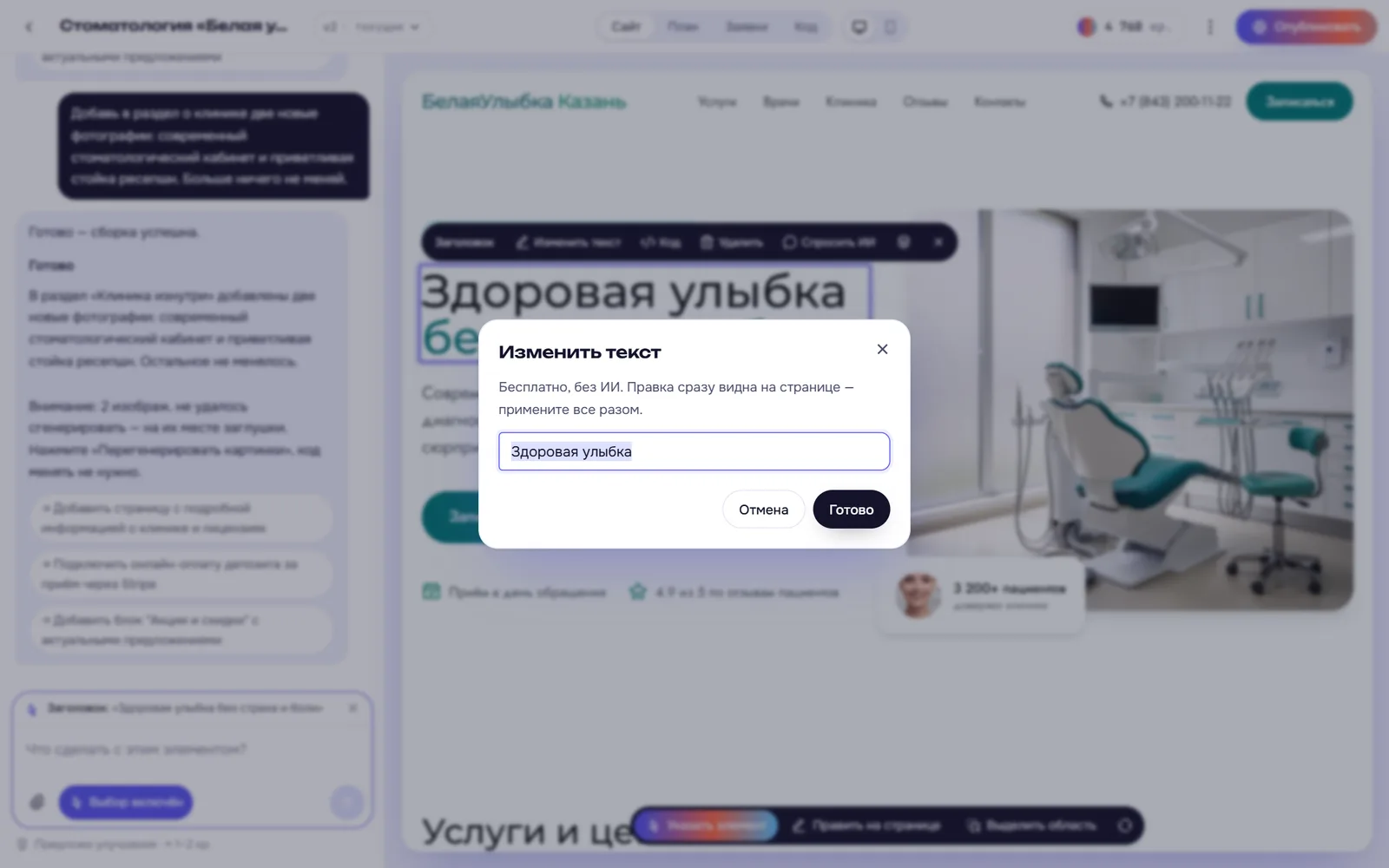
| **Изменить текст** | исправить текст — опечатку, цену, телефон, заголовок |
| **Изменить ссылку** | поменять, куда ведёт ссылка или кнопка: другая страница, раздел, телефон, почта |
| **Заменить картинку** | своим файлом или новым фото по описанию — подробнее в разделе [Фото на сайте](https://velvio.space/docs/features/edit-image) |
| **Анимация** | готовый эффект: появление, постоянное движение или отклик на курсор — подробнее в разделе [Анимации](https://velvio.space/docs/features/animate) |
| **Код** | открыть раздел «Код» ровно там, где задан элемент |
| **Удалить** | убрать элемент с сайта |
| **Спросить ИИ** | прямо под панелью откроется поле — опишите, что поменять в этом элементе |
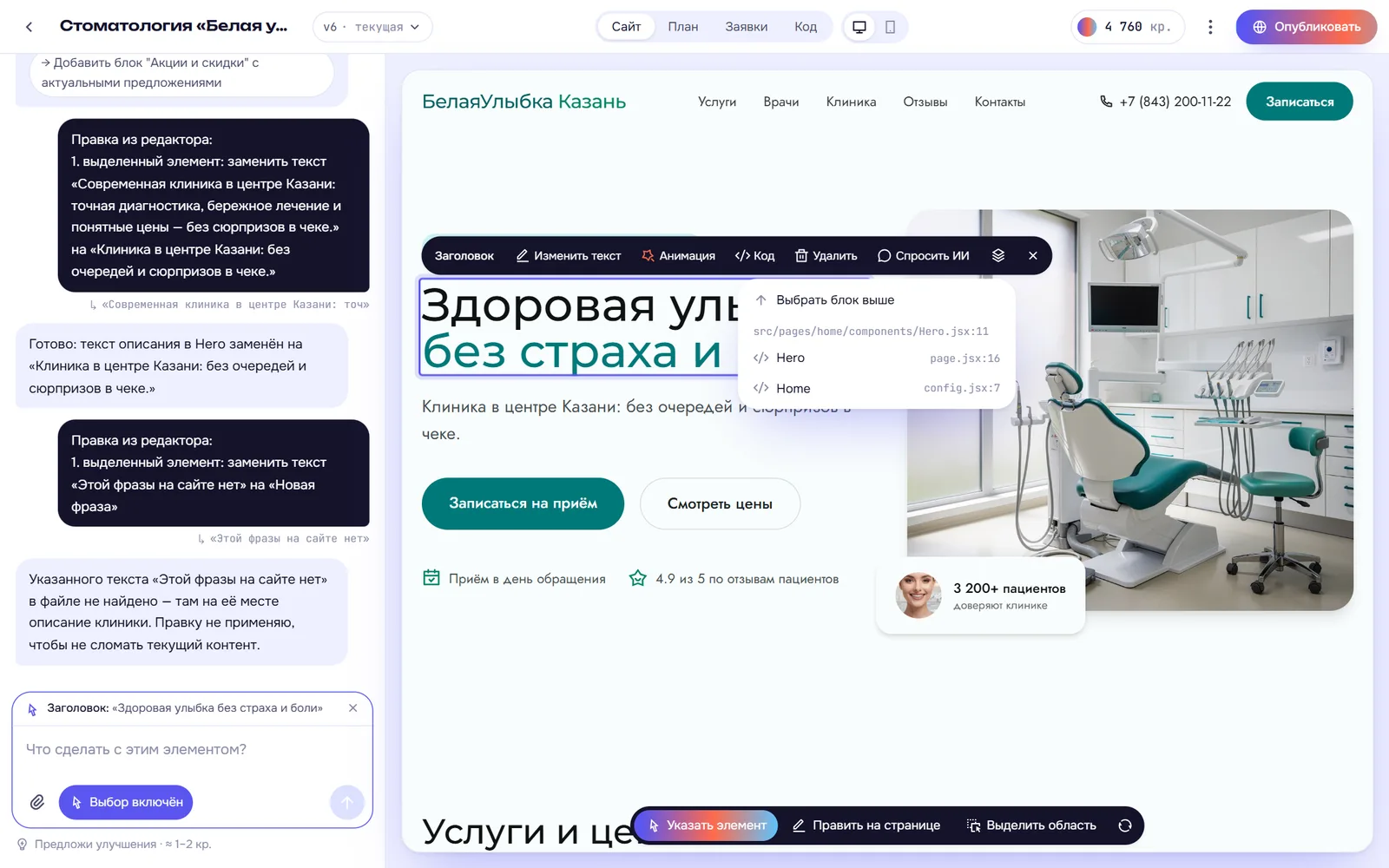
| **Слои** (значок стопки) | выбрать блок выше — например, всю карточку вместо подписи в ней — и посмотреть, из каких частей собран элемент |
Всё, кроме «Спросить ИИ», бесплатно: кредиты не тратятся, ИИ не участвует.
## Поручить правку ИИ
Выберите элемент, нажмите **«Спросить ИИ»** на панели — под ней появится поле. Напишите, что сделать, например «сделай заголовок теплее и добавь время работы», и нажмите **Enter**. Запрос уйдёт в чат вместе с элементом, ход работы виден там же. ИИ меняет выбранный элемент и связанные с ним данные, остальной сайт не трогает.
То же можно написать и в поле чата: пока элемент выбран, запрос относится к нему.
## Переместить элемент
У выбранного элемента слева вверху появляется фиолетовая **ручка со стрелками**. Потяните за неё:
- **сдвиг** — отпустите где угодно, элемент встанет туда вместе со всем, что внутри. Для точной подгонки есть стрелки на клавиатуре: сдвиг на 1 пиксель, с **Shift** — на 10;
- **перестановка** — подведите к соседнему блоку (например, к другой секции): появится оранжевая линия вставки. Отпустите — блок встанет перед соседом или после него. Страница поменяется после **«Применить»**, до этого перестановка видна в списке правок.
Если нужный сосед за краем экрана, подведите ручку к верхнему или нижнему краю превью — страница прокрутится.
Сдвиг запоминается отдельно для компьютера и для телефона: подвинули в режиме компьютера — на телефоне элемент останется на месте, и наоборот. Переключатель — в строке над превью.
Если перестановку не получается сделать напрямую (например, блоки выводятся списком из данных), редактор предложит сделать её через ИИ бесплатно.
## Слои под курсором
Когда элементы лежат друг на друге — текст поверх картинки, карточка внутри секции, — кликом бывает трудно попасть в нужный. В режиме выбора нажмите **правую кнопку мыши**: появится список всех слоёв под курсором, сверху вниз. Наведите на пункт — он подсветится на странице, нажмите — выберется.
## Быстрые правки
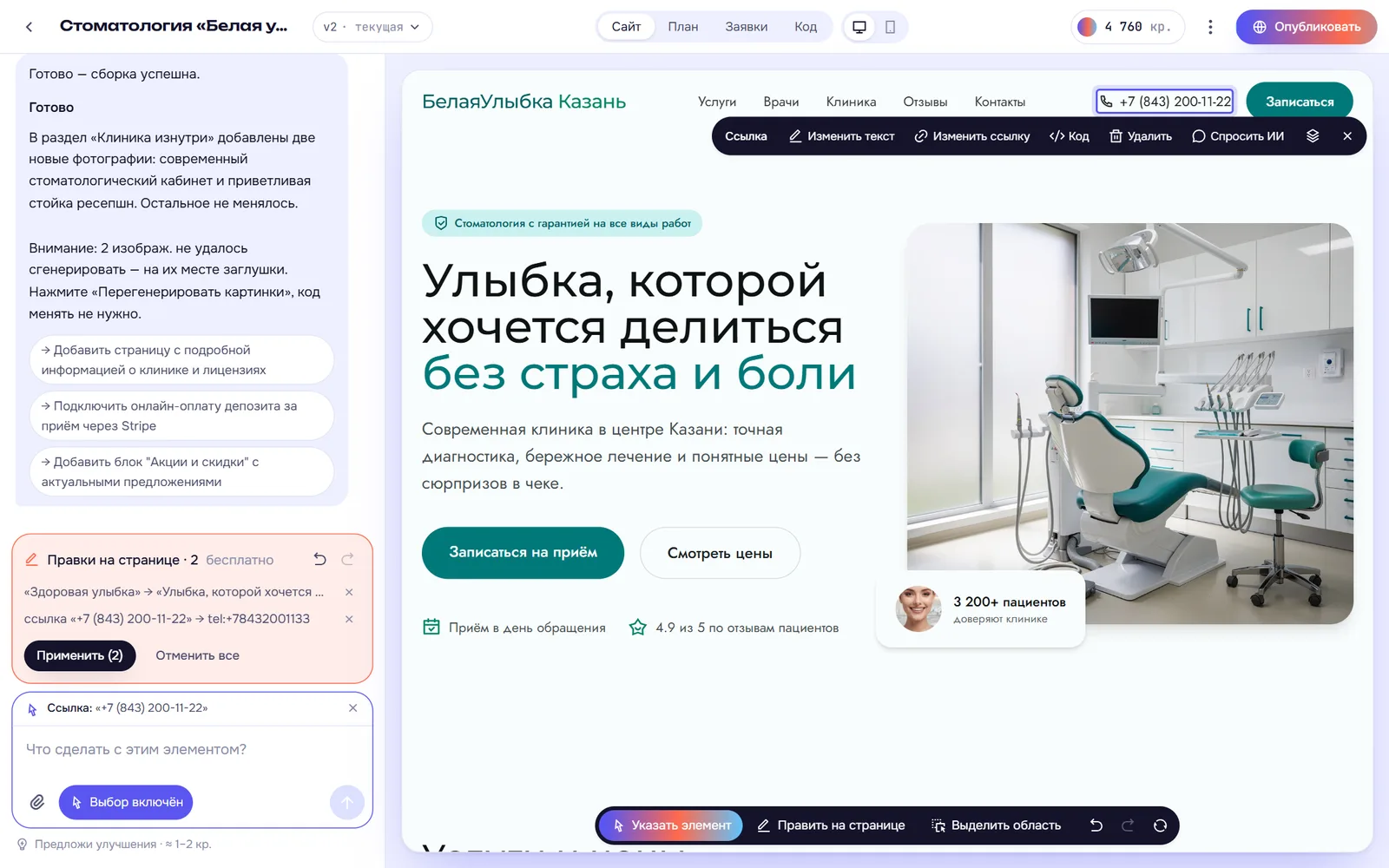
Правки видны на странице сразу и копятся в блоке **«Правки на странице»** над чатом — до 10 элементов за раз. Когда всё готово, нажмите **«Применить»**: соберётся одна новая версия за несколько секунд. **«Отменить все»** вернёт страницу как было, лишнюю правку можно убрать крестиком.
## Править текст прямо на странице
**Дважды кликните по тексту** — он станет редактируемым. Печатайте как в обычном редакторе: **Enter** — готово, **Esc** — отменить. Ссылки и кнопки так не правятся, чтобы случайно не открыть их, — для них есть «Изменить текст» на панели.
Когда нужно пройтись по сайту и поправить много мелочей подряд, включите **«Править на странице»** внизу превью или нажмите **Alt+E**: тогда хватает одного клика по тексту, а клик по фото открывает замену картинки.
Если в тексте есть выделенные слова (например, часть заголовка другим цветом), каждый кусок правится отдельно, оформление сохраняется.
## Отменить и вернуть
Любую правку на странице можно отменить до того, как вы нажали «Применить»:
- **↶** и **↷** — внизу превью и в блоке «Правки на странице»;
- **Ctrl+Z** — отменить, **Ctrl+Shift+Z** — вернуть (на Mac — ⌘). Работает, даже когда курсор стоит на сайте.
Несколько правок одного элемента в списке сворачиваются в одну: на сайт попадёт только последнее значение.
Уже применённые правки откатываются через версии — см. [Откат к прошлой версии](https://velvio.space/docs/tricks/restore).
## Выделить область
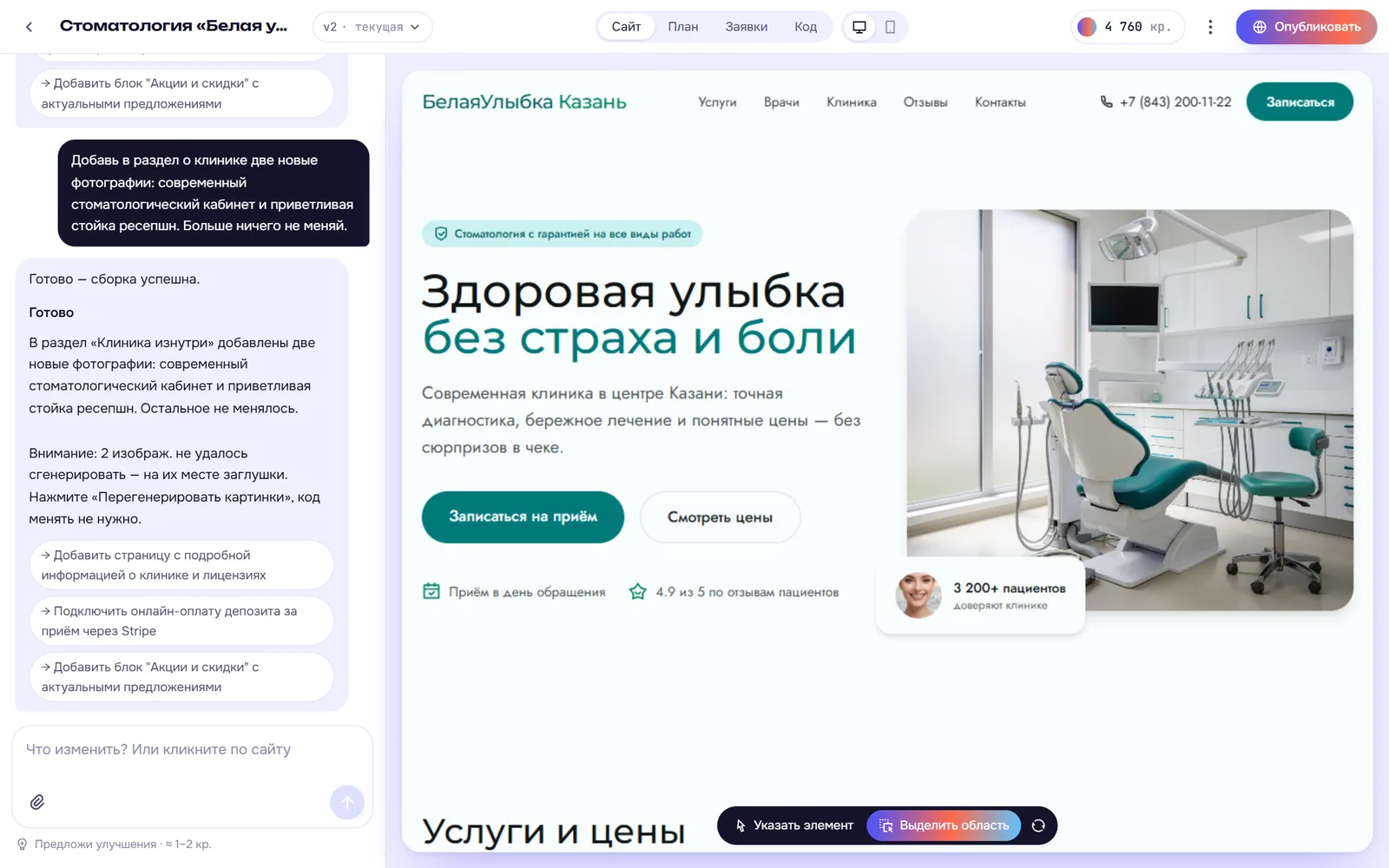
Если правка касается нескольких блоков сразу — например, «выровняй эти три карточки по высоте», — нажмите **«Выделить область»** и обведите нужный участок рамкой. В чат уйдут все элементы внутри неё.
## Перейти к коду
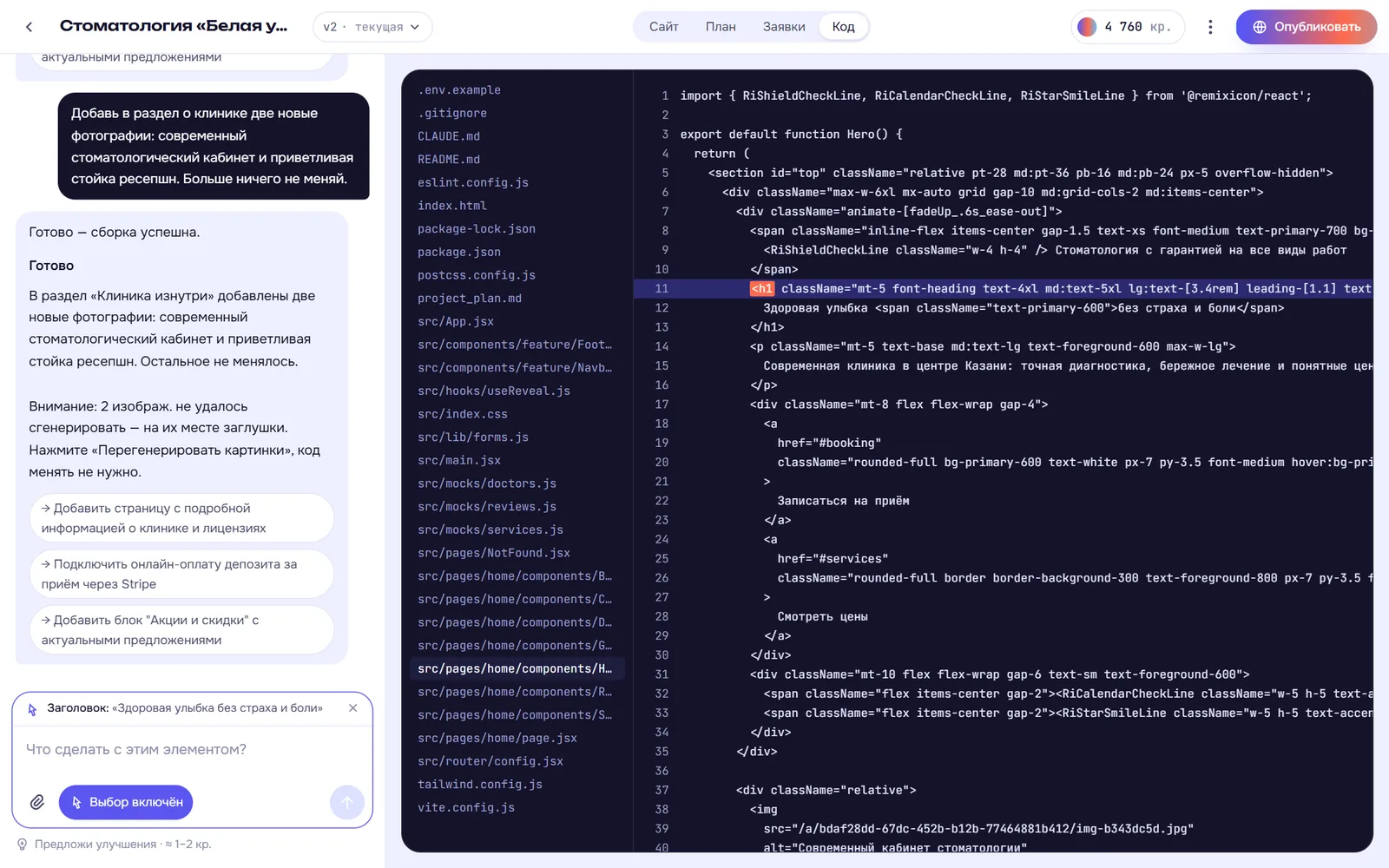
Кнопка **«Код»** на панели открывает файл, где задан элемент, и подсвечивает сам тег. Если элемент собран из общих блоков (например, кнопка из общего компонента), в меню **«Слои»** видно каждое место и его можно открыть. Удобно, если вы разбираетесь в коде или хотите показать разработчику, что поменять.
## Создать то, чего ещё нет
Если нажать в превью на кнопку или ссылку, которая пока никуда не ведёт, сайт подскажет «Здесь пока ничего нет. Создать?». Нажмите **«Создать»** — в поле чата появится готовый запрос, например сделать форму брони или отдельную страницу. Отправьте его как есть или уточните. Подробнее — в разделе [Несколько страниц](https://velvio.space/docs/features/multiple-pages).
## Когда быстрая правка не сработает
Быстрая правка меняет код точечно, без ИИ. Иногда так не получается:
- текст собирается в коде из нескольких частей или подставляется из расчётов;
- элемент повторяется в списке — например, одна из шести карточек услуг: удаление убрало бы все;
- после правки сайт не собрался — тогда правка отменяется целиком, ничего не ломается.
В этих случаях редактор предложит **сделать ту же правку через ИИ — бесплатно**: сбой на нашей стороне, платить за него не нужно. ИИ получит элемент, место в коде и то, что вы хотели поменять, и сделает аккуратно. Ход работы виден в чате.
Если сайт тем временем обновился (например, закончилась генерация в чате), правки на старой странице не применятся — обновите превью и повторите.
## Сколько стоит
Правки из панели бесплатны: кредиты не тратятся. Исключения — **«Спросить ИИ»** (обычный запрос в чат, по расходу) и действия, которые выполняет ИИ: если такие есть в списке правок, на кнопке «Применить» заранее видна цена, например «≈ 12 кр.», а перед запуском редактор переспросит.
## Советы
- Мелочи — быстрыми правками, всё остальное — ИИ. Опечатки, цены и телефоны бесплатно правьте сами; новые блоки, дизайн и логику поручайте ИИ.
- Одна задача для ИИ — один запрос: так проще откатить неудачное.
- Если выбрался не тот элемент, нажмите правую кнопку мыши и выберите нужный слой или откройте **«Слои» → «Выбрать блок выше»**.
- Старые проекты: если панели над элементом нет, откройте меню **«⋯» → «Пересобрать превью»**. Проект перейдёт на новый режим и сам после первой же правки.