# Файлы для скачивания на сайте
> Прайс, меню или договор в PDF по кнопке на сайте. Загрузите файл в «Файлы», привяжите к кнопке без запроса к ИИ, а когда прайс изменится — замените файл, не трогая сайт.
Посетителям часто нужен файл: меню кафе, прайс автосервиса, образец договора у юриста, программа курса. В Velvio такой файл хранится прямо в проекте: загрузили, привязали к кнопке — посетитель открывает или скачивает его с сайта. Ничего подключать не нужно.
## Добавить файл на сайт
### 1. Загрузите файл
Откройте раздел **«Файлы»** и перетащите файл в окно или нажмите **«Выберите файлы»**. Подходят PDF, документы Word и Excel, презентации, картинки — до 40 МБ на файл. Подробнее о форматах и месте — в разделе [Файлы и образцы стиля](https://velvio.space/docs/features/file-upload).
### 2. Привяжите файл к кнопке
Если на сайте уже есть кнопка или ссылка, например «Смотреть цены» или «Скачать меню»:
1. В редакторе нажмите **«Указать элемент»** и кликните по кнопке.
2. На панели над ней нажмите **«Изменить ссылку»**.
3. Перейдите на вкладку **«Файл из проекта»**, выберите файл и нажмите **«В очередь»**.
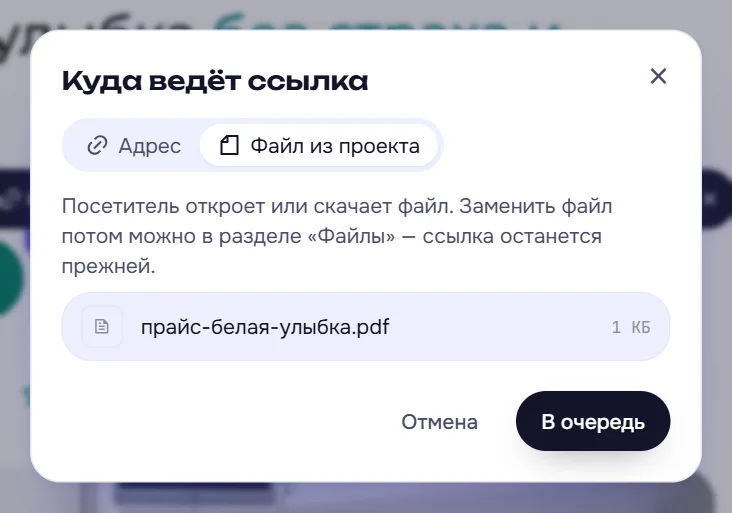
4. Нажмите **«Применить»**. Это быстрая правка без ИИ — бесплатно.
Если кнопки ещё нет, приложите файл к сообщению в чате (скрепка → «Из файлов проекта») и попросите ИИ её сделать:
```prompt
Добавь в раздел «Услуги» кнопку «Скачать прайс» на этот файл,
рядом мелко подпиши «PDF, 1 стр.».
```
```prompt
В меню ресторана добавь ссылку «Барная карта (PDF)» на приложенный файл,
пусть открывается в новой вкладке.
```
### 3. Обновите публикацию
Если сайт уже опубликован, откройте **«Опубликовать»** и нажмите **«Обновить до текущей»** — кнопка появится на сайте. Подробнее — в разделе [После публикации](https://velvio.space/docs/features/publish).
## Заменить файл, не трогая сайт
Прайс изменился — загрузите новый на место старого, ссылка на сайте останется прежней:
1. Откройте **«Файлы»**.
2. У нужного файла нажмите **«Заменить файл»** (значок со стрелками) и выберите новый файл **того же типа** — PDF на PDF, Excel на Excel.
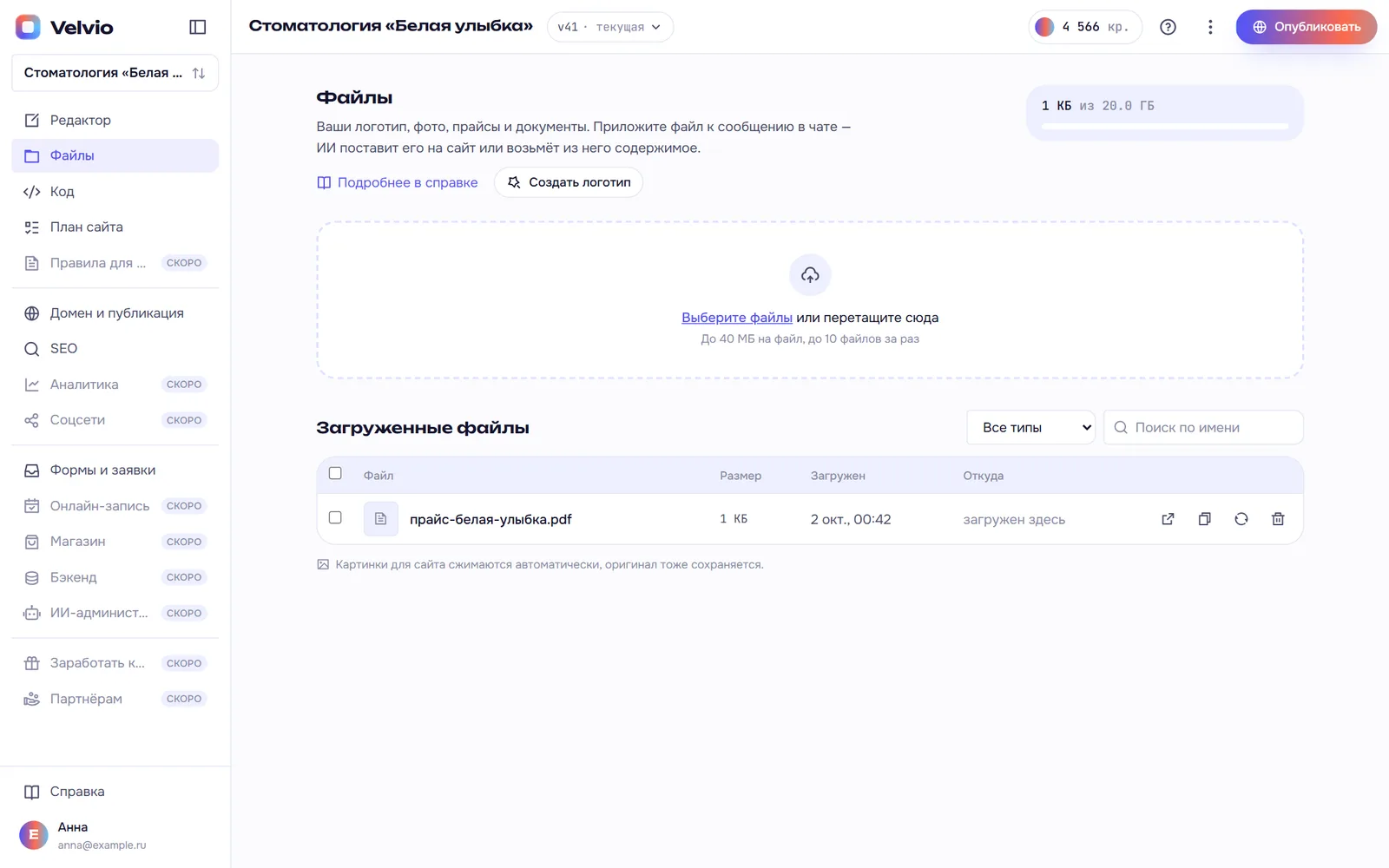
Новый файл появится на сайте в течение 5 минут. Публикацию обновлять не нужно — меняется только файл.
Файл другого типа загрузите новым файлом и привяжите к кнопке заново: у него будет другая ссылка.
## Ссылка на файл для соцсетей и мессенджеров
У каждого файла в разделе «Файлы» есть кнопка **«Скопировать ссылку»**. Ссылку можно отправить клиенту в мессенджере или поставить в описание профиля — она работает и без сайта.
## Как файл открывается у посетителя
| Файл | Что увидит посетитель |
|---|---|
| PDF | Откроется в браузере, оттуда его можно сохранить или распечатать |
| Картинка (PNG, JPG, WebP) | Откроется в браузере |
| Word, Excel, PowerPoint, архив | Сразу скачается |
## Если файл лежит в облаке
Можно дать ссылку и на файл в Яндекс Диске или другом облаке: откройте к нему доступ по ссылке, скопируйте её и вставьте на вкладке **«Адрес»** в окне «Изменить ссылку». Так удобно, если файл больше 40 МБ или его ведут несколько человек.
## Вопросы и ответы
Кнопка в редакторе ведёт на файл, а на опубликованном сайте — нет. Почему?
Опубликованный сайт — отдельная копия. Откройте «Опубликовать» и нажмите «Обновить до текущей».
Заменил файл, а посетители видят старый. Что делать?
Новый файл появляется в течение 5 минут. Если браузер открыл старый, обновите страницу файла. Проверьте, что вы заменили именно тот файл, на который ведёт кнопка: в «Файлах» у него та же ссылка («Скопировать ссылку»).
Можно ли удалить файл, который стоит на сайте?
Можно, но кнопка начнёт вести в пустоту. Velvio предупредит об этом при удалении. Если нужно обновить содержимое — лучше замените файл.
Кто может открыть файл?
Любой, у кого есть ссылка. Не загружайте файлы с личными данными клиентов или паролями.
Сколько места занимают файлы?
Место считается по проекту и зависит от тарифа: Free — 200 МБ, Starter — 1 ГБ, Pro — 5 ГБ, Agency — 20 ГБ. Сколько занято — видно вверху раздела «Файлы».
## Советы
- Называйте файлы понятно — `прайс-2026.pdf`, `меню-бар.pdf`: имя видно посетителю при скачивании.
- Сохраняйте прайс в PDF: он одинаково выглядит на телефоне и компьютере и открывается без программ.
- Подпишите рядом с кнопкой формат и размер — «PDF, 2 МБ»: посетитель понимает, что его ждёт.