Фото на сайте
Откуда берутся фото на сайте, как заменить любое — своим файлом или новым снимком по описанию, убрать фон, поставить новый, поправить словами и улучшить качество. Без правки кода.
Фотостоки не нужны: каждое фото на сайте ИИ создаёт под ваш бизнес. Для кофейни это зал, бариста и чашки на столе, для стоматологии — светлый кабинет и спокойный врач, для ремонта — готовые комнаты «после».
Откуда берутся фото
Когда ИИ пишет страницу, он описывает каждое нужное фото: что в кадре, какой свет, какого размера снимок. По этому описанию генерируется изображение, и оно встаёт на своё место. Фото остаются за проектом: при следующих правках они не пропадают и не меняются сами.
Люди и обстановка на снимках соответствуют стране проекта. Она берётся из поля «Страна проектов по умолчанию» в «Профиле» в момент создания проекта. Если вы работаете не в России, выберите свою страну до того, как создавать сайт.
Заменить фото
- В редакторе нажмите «Указать элемент» и кликните по фото. Или включите «Править на странице» и кликните по фото — окно замены откроется сразу.
- Нажмите «Заменить картинку» на панели над фото.
- Выберите способ:
- «Загрузить свою» — JPG, PNG или WebP до 5 МБ: фото вашего зала, команды, работ;
- описание — что должно быть в кадре, например «уютный зал кофейни, утро, люди за столиками у окна». ИИ нарисует новое фото того же размера.
- Замена попадёт в очередь «Правки на странице». Нажмите «Применить» — соберётся новая версия. Кредиты не тратятся.
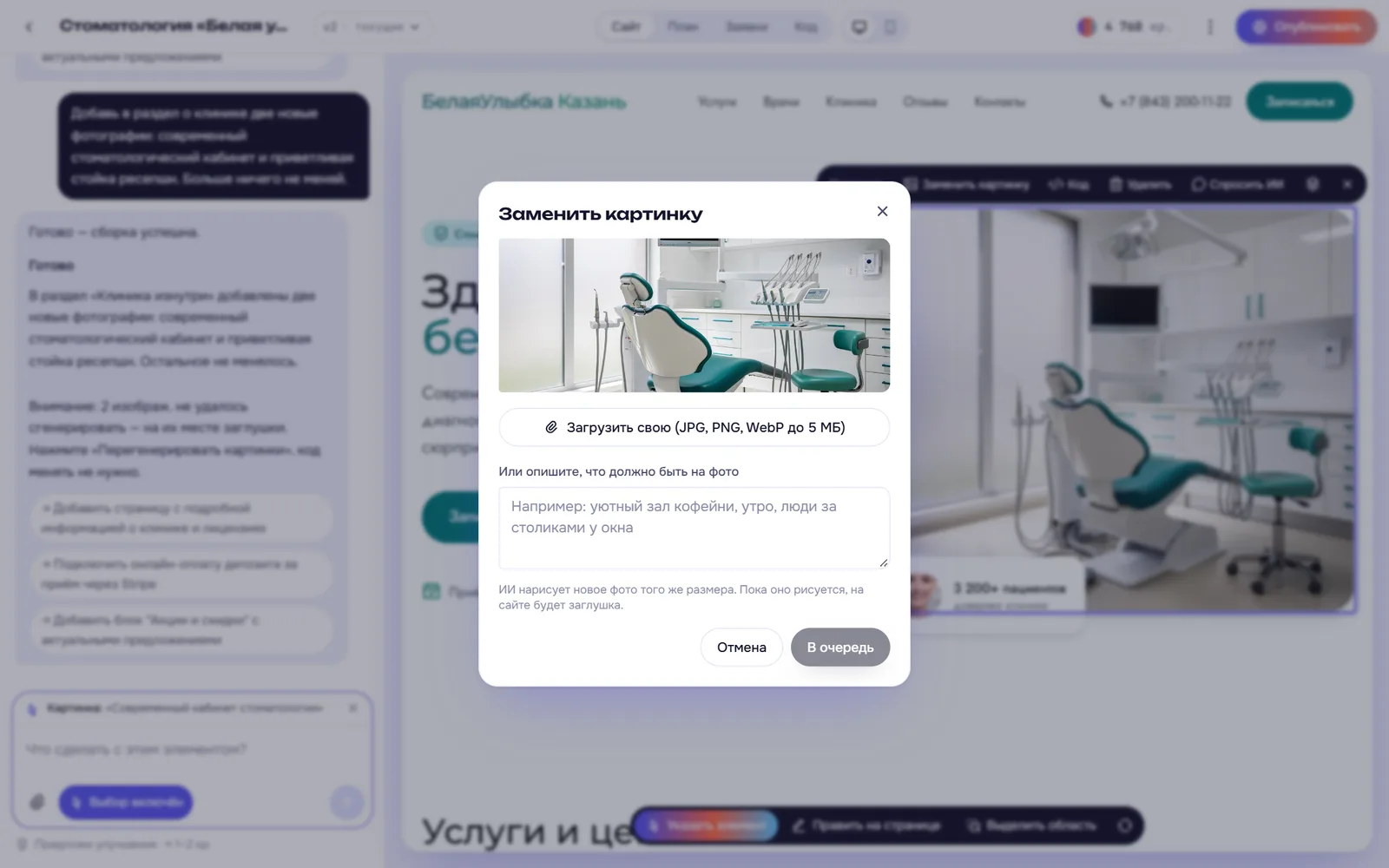
Новое фото по описанию рисуется около минуты. Пока оно готовится, на его месте видна аккуратная заглушка нужного размера, потом фото появится само.
Если одна и та же картинка стоит на сайте в нескольких местах, заменится везде.
Удалить фон
Фон можно убрать с любого фото, которое создал ИИ или которое вы загрузили в «Файлы» проекта. Останется только главное — человек, товар, блюдо.
- Кликните по фото и нажмите «Заменить картинку».
- В окне нажмите «Удалить фон · 10 кр.». Обычно это занимает 5–15 секунд. Если желающих много, в окне видно место в очереди. Окно можно закрыть — результат не пропадёт.
- Слева будет исходное фото, справа — без фона (клетчатый узор — это прозрачность). Нажмите «Поставить на сайт» — замена попадёт в очередь «Правки на странице», как любая быстрая правка. После «Применить» на сайте будет фото без фона.
Результат всегда сохраняется в «Файлы» проекта как PNG с прозрачностью («… — без фона.png»): его можно скачать или поставить в другое место сайта. Ссылка «PNG с прозрачностью» в окне открывает этот файл. Исходное фото не меняется, так что вернуть его можно в любой момент.
Лучше всего получается, когда на фото один понятный главный объект. У снимков интерьера или пейзажа «главного» нет — модель оставит случайные детали, например лампы.
Сколько стоит обработка фото
Удалить фон, новый фон, поправить словами и улучшить качество — по 10 кредитов за фото. Кредиты списываются только за готовый результат: если обработка не удалась, они остаются у вас. Если то же фото с той же операцией (и тем же описанием) уже обрабатывали, готовый результат появится сразу и бесплатно. В сутки можно обработать до 50 фото, одновременно — два.
Поставить готовое фото на сайт — обычная быстрая правка, она бесплатна.
Новый фон по описанию
Там же, в окне «Заменить картинку», есть блок «Новый фон». Главный объект остаётся прежним, меняется только то, что вокруг, — свет и тени подстраиваются под новый фон.
- Опишите фон, например «светлая деревянная столешница на летней веранде, мягкий дневной свет».
- Нажмите «Новый фон · 10 кр.». Обычно это 10–60 секунд.
- Сравните результат с исходным фото. Не понравился — «Другой фон»: описание сохранится, его можно поправить. Понравился — «Поставить на сайт», дальше «Применить», как с любой быстрой правкой.
Новое фото сохраняется в «Файлы» проекта («… — новый фон.jpg»), исходное не меняется.
Описывайте фон, а не объект: «кирпичная стена лофта», «морской берег на закате», «белая студийная подложка с мягкой тенью».
Поправить словами
Блок «Поправить словами» меняет фото по вашему описанию: «сделай светлее и теплее», «убери салфетку слева», «добавь пар над чашкой».
- Напишите, что изменить.
- Нажмите «Поправить словами · 10 кр.». Обычно это 10–60 секунд.
- Сравните с исходным фото. Не то — «Другой вариант»: текст сохранится, его можно уточнить.
Модель не редактирует фото по пикселям, а перерисовывает кадр. Поэтому вместе с тем, что вы попросили, могут немного измениться мелкие детали: расположение предметов, форма посуды, узор. Если важна каждая деталь, сравните результат внимательно, прежде чем ставить на сайт. Результат сохраняется в «Файлы» проекта («… — ретушь.jpg»), исходное фото не меняется.
Улучшить качество
Блок «Улучшить качество» в том же окне увеличивает фото в 2 раза и добавляет чёткости: прорисовывает мелкие детали — зелень, ткань, волосы — и убирает шум и размытость. Полезно для маленьких фото, снятых на телефон или взятых из соцсетей.
- Нажмите «Улучшить качество · 10 кр.». Обычно это 10–20 секунд.
- Сравните с исходным фото и нажмите «Поставить на сайт», дальше «Применить».
Результат сохраняется в «Файлы» проекта («… — ×2»). Фото больше 1536 пикселей по длинной стороне сначала уменьшается до 1536, так что на выходе — до 3072 пикселей. Прозрачность сохраняется: можно сначала убрать фон, а потом улучшить качество вырезки.
Эта обработка идёт только на отдельном сервере с видеокартой. Если он временно недоступен, окно так и скажет — задача подождёт в очереди и выполнится сама.
Поменять фото через ИИ
Можно и по-старому: укажите фото и напишите в чат, что нужно, — «сделай фото в тех же тонах, что и остальной сайт». Так удобно, когда вместе с фото надо поменять и блок вокруг. Чтобы переснять все фото в одном стиле, напишите без выбора элемента: «сделай все фото светлее и в одной тёплой гамме».
Если вместо фото серая заглушка
Иногда генерация снимков занимает больше времени, чем сборка сайта. Тогда на месте фото сначала видна заглушка, а само изображение дорисовывается в фоне. Подождите несколько минут и обновите превью круглой стрелкой на панели под превью. Если фото так и не появилось — меню «⋯» → «Перегенерировать картинки».
Советы
- Описывайте сцену, а не бренд. Фото с логотипами, известными людьми и персонажами не создаются, поэтому пишите «чёрная игровая приставка», а не название марки.
- Текст на фото получается плохо. Надпись лучше попросить поверх снимка: «добавь на фото первого экрана заголовок “Кофе с собой за 3 минуты”».
- Скриншот, прикреплённый скрепкой в чате, служит только примером стиля и на сайт не попадает. Подробнее — в разделе Референсы.