Публикация сайта
Как опубликовать сайт одной кнопкой, выбрать адрес и что происходит при публикации. Сколько сайтов можно держать опубликованными на каждом тарифе.
В редакторе сайт доступен как предпросмотр. Ссылку на превью можно открыть без входа, поэтому не размещайте в нём секретные данные. После публикации он открывается у всех по постоянной ссылке вида velvio.cc/s/barbershop-na-lenina. Её можно отправлять клиентам, ставить в соцсети и на визитки.
Перед публикацией
- Нужен платный тариф. На Free сайт доступен только в превью. Сколько сайтов можно держать опубликованными одновременно:
| Тариф | Опубликованных сайтов |
|---|---|
| Free | только превью |
| Starter | 1 |
| Pro | 5 |
| Agency | 20 |
- Нужна собранная версия. Если ИИ ещё работает или последняя сборка не удалась, кнопка публикации неактивна, а в окне написано «Сначала нужна собранная версия сайта.».
- Публикуется текущая версия — та, что отмечена «текущая» в списке версий, а не та, которую вы просто открыли для просмотра. Чтобы опубликовать старую версию, сначала нажмите «Сделать vN текущей».
Опубликовать
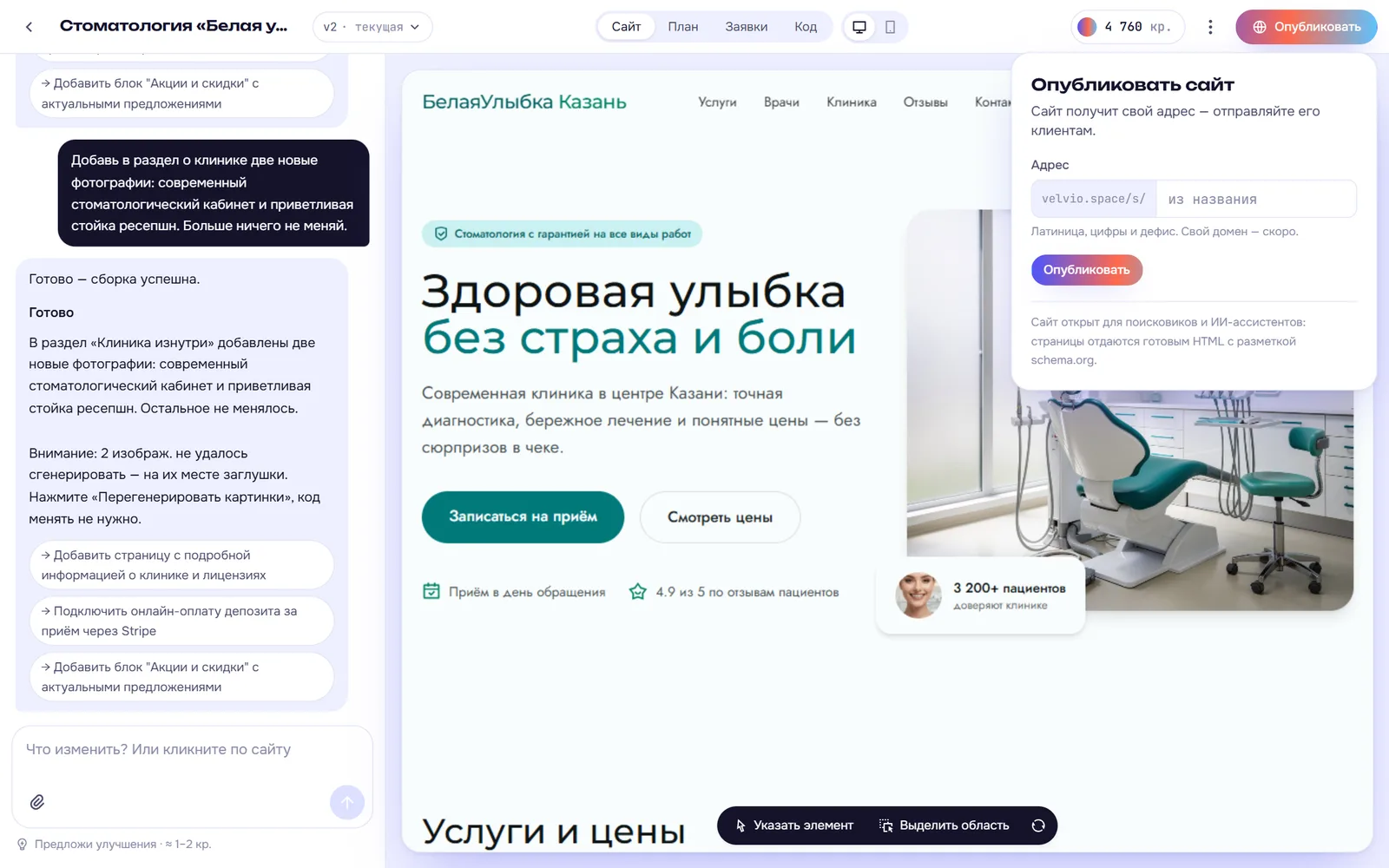
- В редакторе нажмите «Опубликовать» справа вверху.
- В поле «Адрес» впишите окончание ссылки после
velvio.cc/s/. Подойдут латиница, цифры и дефис, от 3 до 40 знаков, напримерkofeinya-na-mira. Если оставить поле пустым, адрес составится из названия проекта. - Нажмите «Опубликовать» в окне.
Появится сообщение «Сайт публикуется — будет готов через минуту», а кнопка вверху покажет «Публикуется…». Когда сборка закончится, кнопка сменится на «Опубликован» с зелёной точкой.
Если адрес занят другим сайтом, появится ошибка «Этот адрес уже занят». Придумайте другой: добавьте район или город, например barber-kazan.
Проверить сайт
Снова откройте окно «Опубликовать»:
- «Открыть» — сайт в новой вкладке;
- значок копирования — ссылка в буфер обмена, чтобы вставить в сообщение или соцсеть;
- строка «Опубликована vN» — какая версия сейчас у посетителей.
Проверьте сайт с телефона и отправьте тестовую заявку из формы: она придёт так же, как от клиента.
Что происходит при публикации
Velvio отдельно собирает опубликованную версию и готовит её для посетителей и роботов:
- Каждая страница — готовый HTML. Поисковики и ИИ-ассистенты сразу видят тексты, а не пустую страницу, которая дорисовывается скриптом.
- Служебные файлы для поиска. Карта сайта
sitemap.xml, правила для роботовrobots.txt, описание сайта для нейросетейllms.txtи разметка schema.org создаются автоматически. - Превью для ссылок. Когда вы отправляете ссылку в мессенджер, подтягиваются заголовок, описание и фото с главной страницы.
- HTTPS работает сразу, настраивать ничего не нужно.
- Формы работают: заявки приходят в раздел «Формы и заявки», на почту и в Telegram.
Подробнее о том, как сайт читают нейросети, — в разделе Сайт для ИИ-ассистентов.
На тарифах Free, Starter и Pro в правом нижнем углу опубликованного сайта видна небольшая плашка конструктора. На тарифе Agency её нет.
Если лимит исчерпан
Если все места для опубликованных сайтов заняты, появится ошибка «Лимит опубликованных сайтов». Снимите с публикации сайт, который больше не нужен, или перейдите на тариф выше в разделе «Тариф и кредиты».
Свой домен
Если домен уже куплен, его можно подключить к сайту. Адрес velvio.cc/s/название при этом сохраняется и начинает перенаправлять посетителей на ваш домен. Повторно настраивать DNS после обычных правок сайта не придётся.
- В редакторе откройте «Домен и публикация» → «Свой домен» → «Подключить свой».
- Введите домен без
https://и без пути, напримерmoy-sayt.ruилиshop.moy-sayt.ru, и нажмите «Подключить». - Velvio покажет две записи: TXT для подтверждения владения и A для направления сайта. Копируйте значения именно из своего проекта — TXT-код у каждого подключения свой.
- Добавьте записи там, где сейчас обслуживается DNS домена. Это не всегда сайт, на котором домен был куплен: нужный сервис определяется по NS-серверам домена.
- Вернитесь в Velvio и нажмите «Я настроил DNS — проверить повторно». Дальше страницу можно закрыть: Velvio продолжит проверку каждые пять минут, выпустит HTTPS-сертификат и подключит домен автоматически.
Какие записи добавить
| Тип | Имя | Значение |
|---|---|---|
| TXT | имя, показанное Velvio, например _velvio.moy-sayt.ru |
код вида velvio-verification=… из проекта |
| A | корень домена @ или подключаемый поддомен |
IP-адрес, показанный Velvio |
| A, необязательно | www |
тот же IP-адрес, если нужен адрес с www |
Панели DNS заполняются по-разному. Одни принимают полное имя _velvio.moy-sayt.ru, другие сами дописывают домен и ждут только _velvio. Для корня домена поле имени обычно заполняется символом @ или оставляется пустым — подсказка рядом с полем покажет нужный вариант.
Удалите старые A- и AAAA-записи только для подключаемого имени, если они ведут на другой сервер. Не удаляйте MX-записи почты, TXT-записи почтовой защиты и записи других поддоменов.
REG.RU
- Откройте личный кабинет REG.RU и выберите нужный домен.
- Перейдите в «DNS-серверы и управление зоной». Если используются
ns1.reg.ruиns2.reg.ru, откройте редактирование записей в личном кабинете. Если указаны другие NS-серверы, записи нужно менять у их владельца. - Нажмите «Добавить запись», выберите TXT и перенесите имя и код подтверждения из Velvio.
- Добавьте запись A: для корня укажите
@, для поддомена — его имя, в значение вставьте IP из Velvio. - Если нужен
www, добавьте ещё одну A-запись с именемwwwи тем же IP. Сохраните изменения.
На обычных DNS-серверах REG.RU обновление зоны часто занимает от 15 минут до часа. Это ожидание со стороны регистратора: закрывать Velvio или держать страницу открытой не нужно.
Официальная справка: настройка ресурсных записей в REG.RU.
Скриншоты добавим перед релизом: выбор домена, кнопка «Добавить запись», заполненные TXT и A.
Beget
- В панели Beget откройте «Домены и поддомены» и нажмите значок редактирования DNS у нужного домена либо откройте раздел DNS и выберите домен.
- Для TXT создайте или выберите подзону
_velvio, затем в быстром добавлении выберите тип TXT и вставьте код из Velvio. - Для корня выберите сам домен, тип A и укажите IP из Velvio. Для отдельного поддомена сначала создайте соответствующую подзону и добавьте A-запись в неё.
- Для
wwwвыберите или создайте подзонуwwwи добавьте такую же A-запись. Сохраните изменения.
Официальная справка: управление DNS-записями в Beget.
Скриншоты добавим перед релизом: выбор зоны, создание подзоны
_velvio, быстрое добавление TXT и A.
Timeweb
- Откройте «Домены и SSL» → «Мои домены» и нажмите на нужный домен.
- Перейдите на вкладку «Редактор DNS» и нажмите «Добавить запись».
- Выберите TXT, укажите имя подтверждения из Velvio и вставьте его значение.
- Снова нажмите «Добавить запись», выберите A и направьте корень домена или нужный поддомен на IP из Velvio.
- Если Timeweb предлагает для
wwwтолько CNAME, создайтеwwwкак CNAME на основной домен, напримерmoy-sayt.ru. У одного имени нельзя одновременно оставлять CNAME и A/AAAA.
Официальная справка: настройка TXT-записи в Timeweb.
Скриншоты добавим перед релизом: вкладка «Редактор DNS», формы добавления TXT, A и CNAME для
www.
RU-CENTER
- В личном кабинете выберите домен и откройте «DNS-серверы и управление зоной».
- Перейдите в «DNS-хостинг» → «Управление DNS-зонами», выберите домен и откройте «Ресурсные записи».
- Нажмите «Добавить новую запись», выберите TXT и перенесите имя и код из Velvio.
- Добавьте запись A для корня или подключаемого поддомена со значением IP из Velvio. При необходимости добавьте такую же A-запись для
www. - Сохраните и примените изменения зоны. Если DNS домена обслуживает другая компания, редактируйте записи в её панели.
Справка регистратора: центр помощи RU-CENTER.
Скриншоты добавим перед релизом: переход в DNS-хостинг, список ресурсных записей, формы TXT и A, применение зоны.
Cloudflare
- В панели Cloudflare выберите домен и откройте DNS → Records.
- Нажмите Add record, выберите TXT, в поле Name укажите имя подтверждения, а в Content вставьте код из Velvio.
- Ещё раз нажмите Add record, выберите A, укажите
@или имя поддомена и вставьте IP из Velvio. - У записи A выключите проксирование: облако должно быть серым, статус — DNS only. TTL можно оставить Auto.
- Если нужен
www, добавьте для него A-запись с тем же IP и статусом DNS only.
Официальная справка: управление DNS-записями в Cloudflare.
Скриншоты добавим перед релизом: раздел DNS Records, формы TXT и A, серый переключатель DNS only.
Сколько ждать
Обычно новые записи становятся видны за 5–30 минут, но отдельные DNS-провайдеры и интернет-провайдеры могут хранить старые данные до суток. Velvio показывает, чего именно ещё не хватает: TXT, A-записи или сертификата. Если записи не обнаружены через 30 минут, сравните имя и значение посимвольно, проверьте, где обслуживаются NS-серверы домена, и нажмите повторную проверку.
Покупка нового домена прямо в Velvio пока недоступна — скоро. Уже купленный домен .рф подключается так же, как остальные: введите читаемое кириллическое имя, например мой-сайт.рф, а Velvio сам преобразует его в технический адрес для DNS и сертификата. Подробно — Свой домен и покупка домена.
Дальше
Как обновить сайт после правок, сменить адрес или снять сайт с публикации — в разделе После публикации.