Формы и заявки
Формы на сайте работают сразу — заявки приходят в кабинет, на почту и в Telegram. Как добавить форму, настроить письма и автоответ, выгрузить заявки в Excel.
Форма — это блок на сайте, где посетитель оставляет свои данные: имя, телефон, удобное время, вопрос. То, что он отправил, — заявка. Она сразу появляется у вас в кабинете и приходит на почту.
Подключать ничего не нужно. Когда ИИ делает форму записи, брони или обратной связи, он сам связывает её с кабинетом. Заявки начинают приходить уже из превью, ещё до публикации.
Добавить форму
Запросом в чат
Напишите, какая форма нужна, какие в ней поля и где её поставить:
По кнопке на сайте
Если на сайте уже есть кнопка «Записаться» или «Оставить заявку», но за ней ничего не происходит, нажмите её в превью. Появится подсказка «Здесь пока ничего нет. Создать?» — нажмите «Создать», и ИИ сделает форму под эту кнопку. Подробнее — в разделе Правки кликом.
Проверьте форму
Отправьте тестовую заявку прямо из превью: заполните поля и нажмите кнопку. Заявка появится в кабинете с пометкой «из превью», а на почту придёт письмо — так же, как будет с настоящими заявками.
Где смотреть заявки
Откройте проект и выберите раздел «Формы и заявки» в меню слева. Там все заявки со всех форм сайта, новые сверху. У каждой видно форму, дату и все поля с понятными названиями: «Имя», «Телефон», «Услуга».
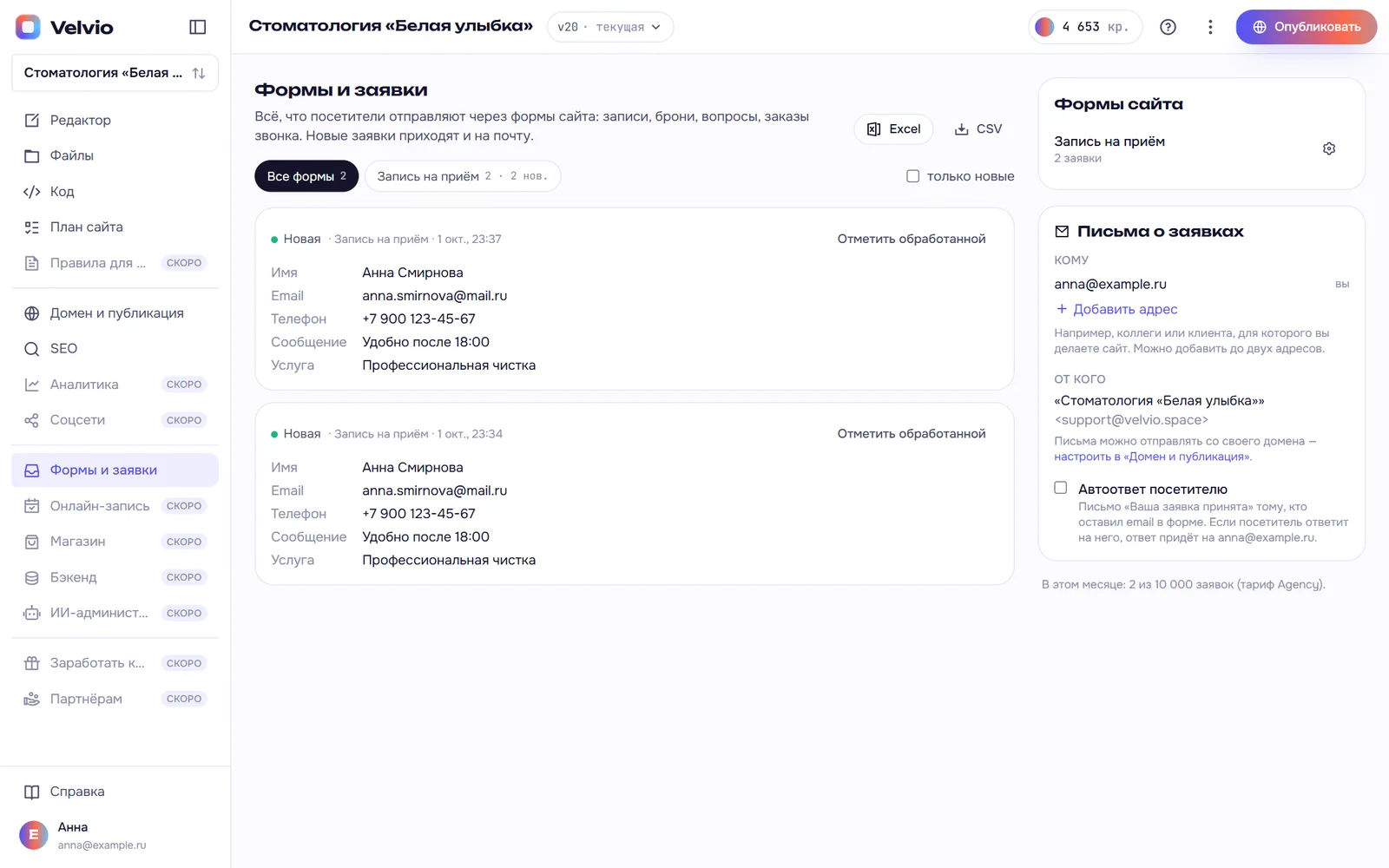
- Фильтр по форме. Над списком — кнопки с формами сайта, например «Запись на приём» или «Обратный звонок». Нажмите, чтобы видеть заявки только этой формы. Флажок «только новые» скрывает обработанные.
- «Отметить обработанной» — заявка станет бледной с пометкой «Обработана». Вернуть её можно кнопкой «Вернуть в новые».
- «Excel» и «CSV» — выгрузка заявок файлом. Если выбрана форма, выгрузятся только её заявки. В файле каждое поле — в своей колонке, плюс дата, форма, откуда пришла заявка и отметка «обработана».
Настройки формы
Справа, в блоке «Формы сайта», нажмите на шестерёнку у формы.
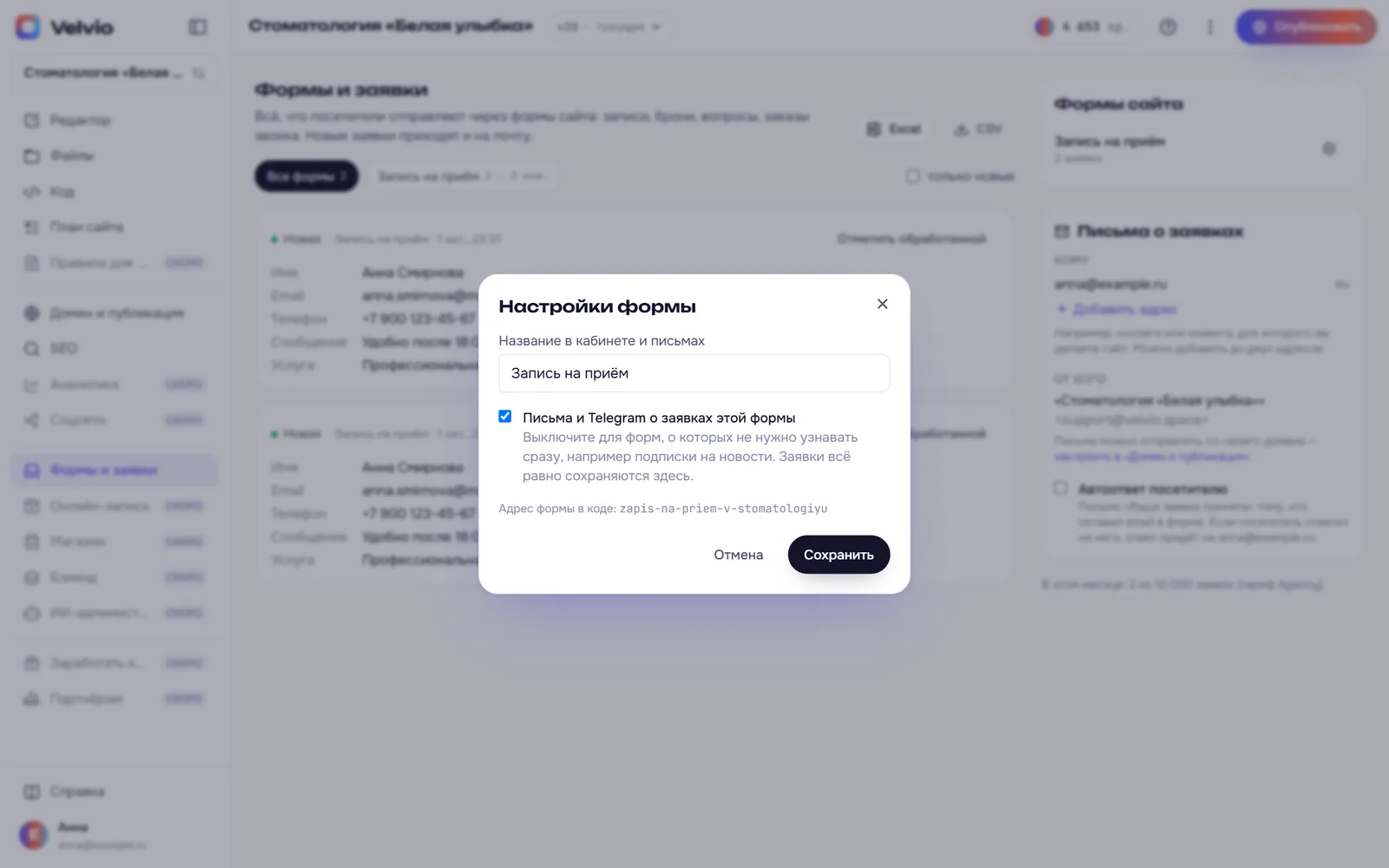
- Название — как форма называется в кабинете, письмах и выгрузке. ИИ даёт название сам, но его можно поменять: например, «Запись на приём» вместо «Запись».
- Письма и Telegram о заявках этой формы — выключите для форм, о которых не нужно узнавать сразу, например подписки на новости. Заявки этой формы всё равно сохраняются в разделе.
Письма о заявках
О новых заявках сообщаем двумя способами:
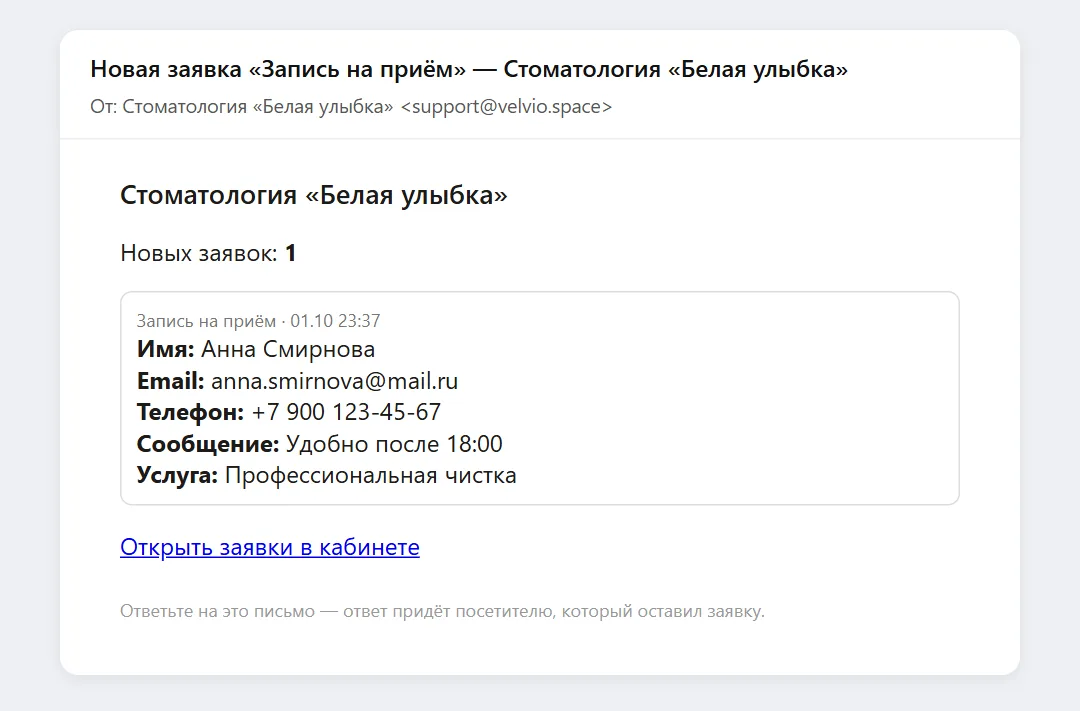
- На почту. Если заявки идут одна за другой, они собираются в одно письмо не чаще раза в 10 минут. В письме все поля заявки и ссылка «Открыть заявки в кабинете».
- В Telegram — сразу. В «Профиле», в разделе «Уведомления», нажмите «Подключить Telegram» и запустите бота. Каждая заявка придёт сообщением со всеми полями.
Письмо приходит от имени сайта: в поле «От кого» стоит название сайта, а не Velvio. Если посетитель оставил email, нажмите в почте «Ответить» — ответ уйдёт прямо ему.
Кому приходят письма. В блоке «Письма о заявках» справа:
- на почту вашего аккаунта — всегда, если не выключили в профиле;
- ещё на два адреса по вашему выбору — коллеге, администратору или клиенту, для которого вы делаете сайт. Нажмите «Добавить адрес», впишите почту и нажмите «Сохранить». Новому получателю придёт письмо о том, что вы его добавили.
В каждом письме получателю внизу есть ссылка «Отключить эти письма» — он может убрать себя из рассылки сам, без входа в кабинет. В шапке письма стоит название сайта и его значок, если вы задали его в разделе SEO.
Что где включается:
| Настройка | Где | Кто получает | Что делает |
|---|---|---|---|
| Письма и Telegram о заявках формы | Формы сайта → шестерёнка | вы и получатели | Включает или выключает уведомления об одной форме |
| Дополнительные адреса | Письма о заявках → «Кому» | до двух адресов | Письма обо всех заявках сайта |
| «Новые заявки с сайтов» | Профиль → Уведомления | только вы | Письма о заявках всех ваших сайтов |
| «Заявки мгновенно в Telegram» | Профиль → Уведомления | только вы | Сообщение в Telegram о каждой заявке |
| Автоответ посетителю | Письма о заявках | посетитель | Письмо «Ваша заявка принята» |
Автоответ посетителю
Посетитель, который оставил email, сразу получает письмо «Ваша заявка принята»: ваш текст и копию заявки. Так человек знает, что заявка дошла, и не пишет второй раз.
- В блоке «Письма о заявках» включите «Автоответ посетителю».
- Напишите свой текст или оставьте стандартный: «Спасибо! Мы получили вашу заявку и скоро свяжемся с вами».
- Нажмите «Сохранить».
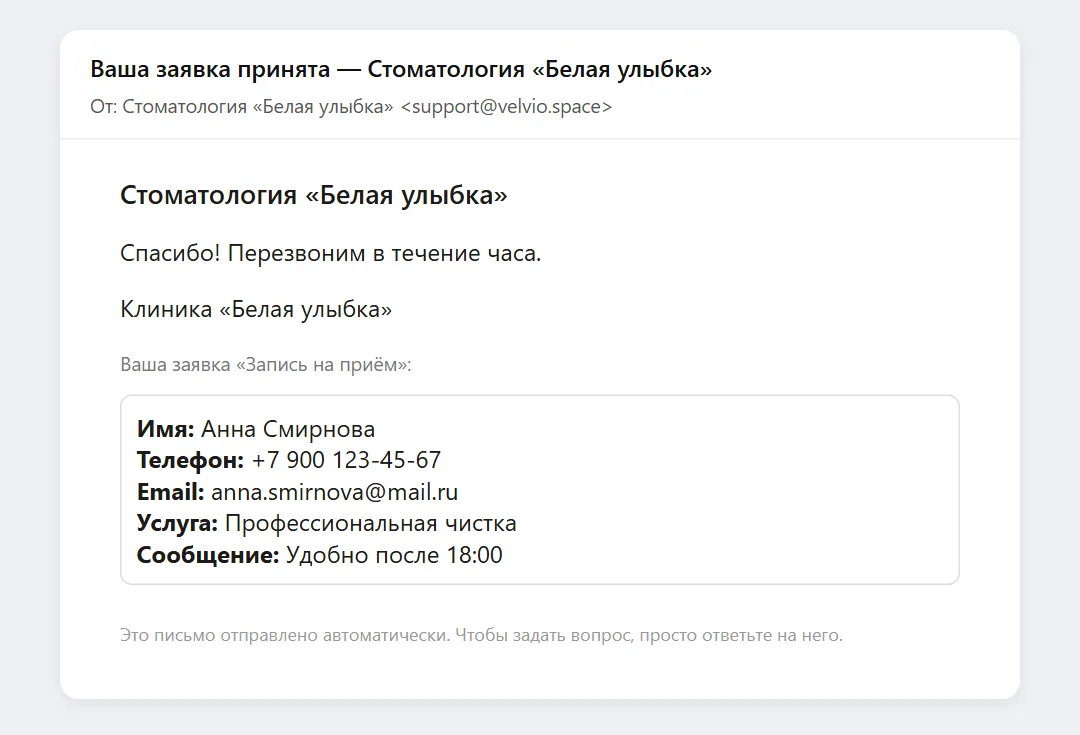
Автоответ уходит только если в форме есть поле для email и посетитель его заполнил. Нет такого поля — попросите ИИ: «добавь в форму записи поле email». Если посетитель ответит на автоответ, письмо придёт на почту вашего аккаунта.
Чтобы через форму нельзя было рассылать письма чужим людям, на один адрес уходит не больше трёх автоответов в сутки.
Письма с вашего домена
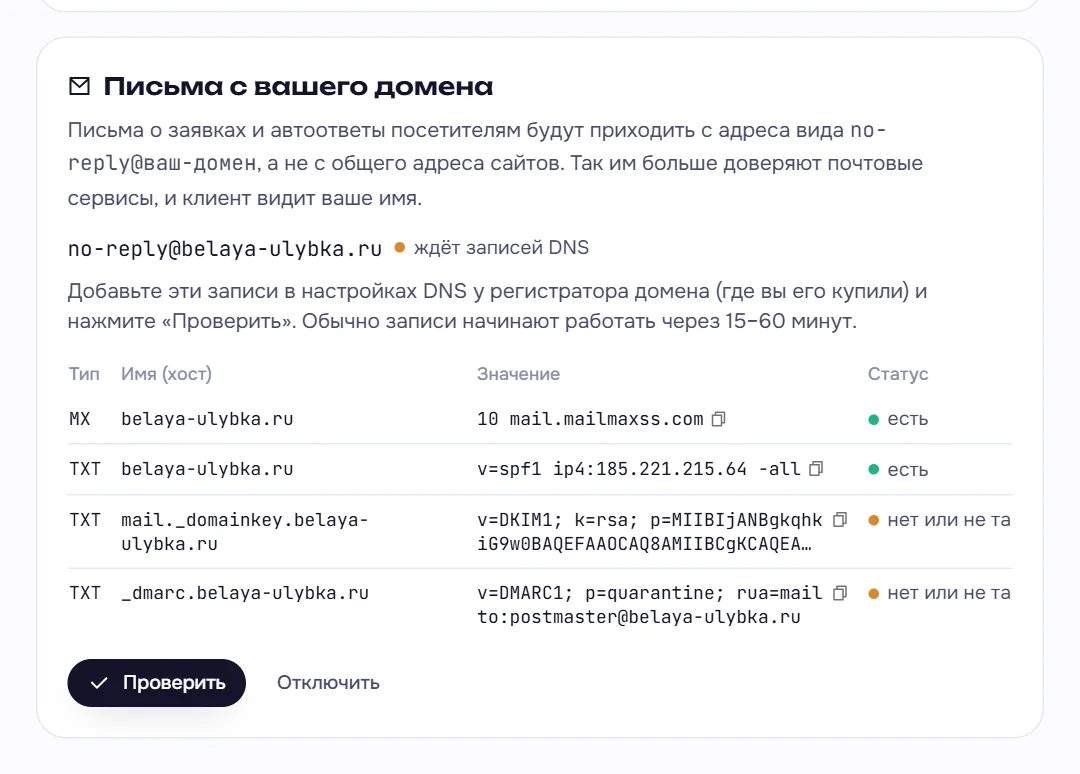
По умолчанию письма о заявках и автоответы приходят с общего адреса сайтов, но с названием вашего сайта в поле «От кого». Если у вас есть свой домен, письма могут приходить с адреса вида no-reply@ваш-домен.ру. Таким письмам больше доверяют почтовые сервисы, и они реже попадают в спам.
- Откройте раздел «Домен и публикация» → блок «Письма с вашего домена».
- Впишите домен и нажмите «Подключить».
- Появятся записи DNS: MX, SPF, DKIM и DMARC. Добавьте их в настройках домена у регистратора — там, где вы его покупали. Нажмите на значение, чтобы скопировать.
- Через 15–60 минут нажмите «Проверить». Когда все записи найдены, домен подключится, и письма пойдут с него.
Лимиты
Число заявок, которые принимает один сайт за календарный месяц, зависит от тарифа:
| Тариф | Заявок в месяц на сайт |
|---|---|
| Free | 100 |
| Starter | 500 |
| Pro | 2 000 |
| Agency | 10 000 |
Сколько заявок уже пришло в этом месяце, видно внизу раздела «Формы и заявки». Когда лимит исчерпан, новые заявки не принимаются до начала следующего месяца или до смены тарифа, а на почту приходит письмо «Лимит заявок исчерпан». Посетитель увидит на сайте просьбу связаться другим способом, поэтому держите телефон на видном месте.
Защита от спама
В каждую форму встроена невидимая ловушка для ботов: люди её не видят, а боты заполняют, и такие заявки отбрасываются. Если одну и ту же заявку отправляют с одного адреса много раз подряд, повторы тоже отбрасываются.
Вопросы и ответы
Почему мне не пришло письмо о заявке?
Проверьте по порядку: у формы включены «Письма и Telegram о заявках этой формы» (шестерёнка в блоке «Формы сайта»); в «Профиле» включено «Новые заявки с сайтов»; письмо не попало в спам. Письма приходят не чаще раза в 10 минут — если заявки идут подряд, подождите. Чтобы письма не попадали в спам, добавьте адрес отправителя в контакты или подключите письма со своего домена.
Почему посетитель не получил автоответ?
Автоответ должен быть включён в блоке «Письма о заявках», а в форме должно быть заполнено поле email. Если посетитель отправил несколько заявок подряд, после третьей за сутки автоответы ему не уходят. Попросите посетителя проверить папку «Спам».
Одна и та же форма стоит на нескольких страницах. Как это выглядит в кабинете?
Если это одна форма — например, «Обратный звонок» в шапке каждой страницы, — её заявки собираются вместе под одним названием. Если нужно различать, откуда пришла заявка, попросите ИИ: «сделай на странице "Акции" отдельную форму "Заявка по акции"». Тогда в кабинете появится вторая форма со своим фильтром.
Можно ли удалить заявку?
Пока нет. Отметьте её обработанной — она станет бледной, а флажок «только новые» скроет её из списка. Тестовые заявки из превью отмечены «из превью».
Как отправлять заявки клиенту, для которого я делаю сайт?
Добавьте его почту в «Письма о заявках» → «Кому». Письма будут приходить ему от имени его сайта, а «Ответить» напишет посетителю. Доступ к вашему кабинету для этого не нужен.
Где хранятся заявки?
На серверах в России, в вашем проекте. Подключать базу данных для форм не нужно.
Советы
- Онлайн-запись на услугу или бронь столика делаются так же, через форму. Календаря со свободными слотами пока нет, поэтому время лучше подтверждать звонком.
- Попросите ИИ добавить поле «Как с вами связаться» с вариантами «Звонок», «Telegram», «WhatsApp»: так проще ответить клиенту удобным для него способом.
- Добавьте в формы поле email и включите автоответ: посетитель сразу видит, что заявка дошла, а вы получаете адрес для ответа.
- Добавьте адрес отправителя писем в контакты почты, чтобы письма о заявках не попадали в спам.