Мои сайты
Страница «Проекты» — все ваши сайты с их статусами. Как создать сайт, найти проект, разложить сайты по папкам, закрепить нужные и вернуть удалённый из корзины.
Все сайты собраны на странице «Проекты» — она открывается сразу после входа и по ссылке «Проекты» в верхнем меню.
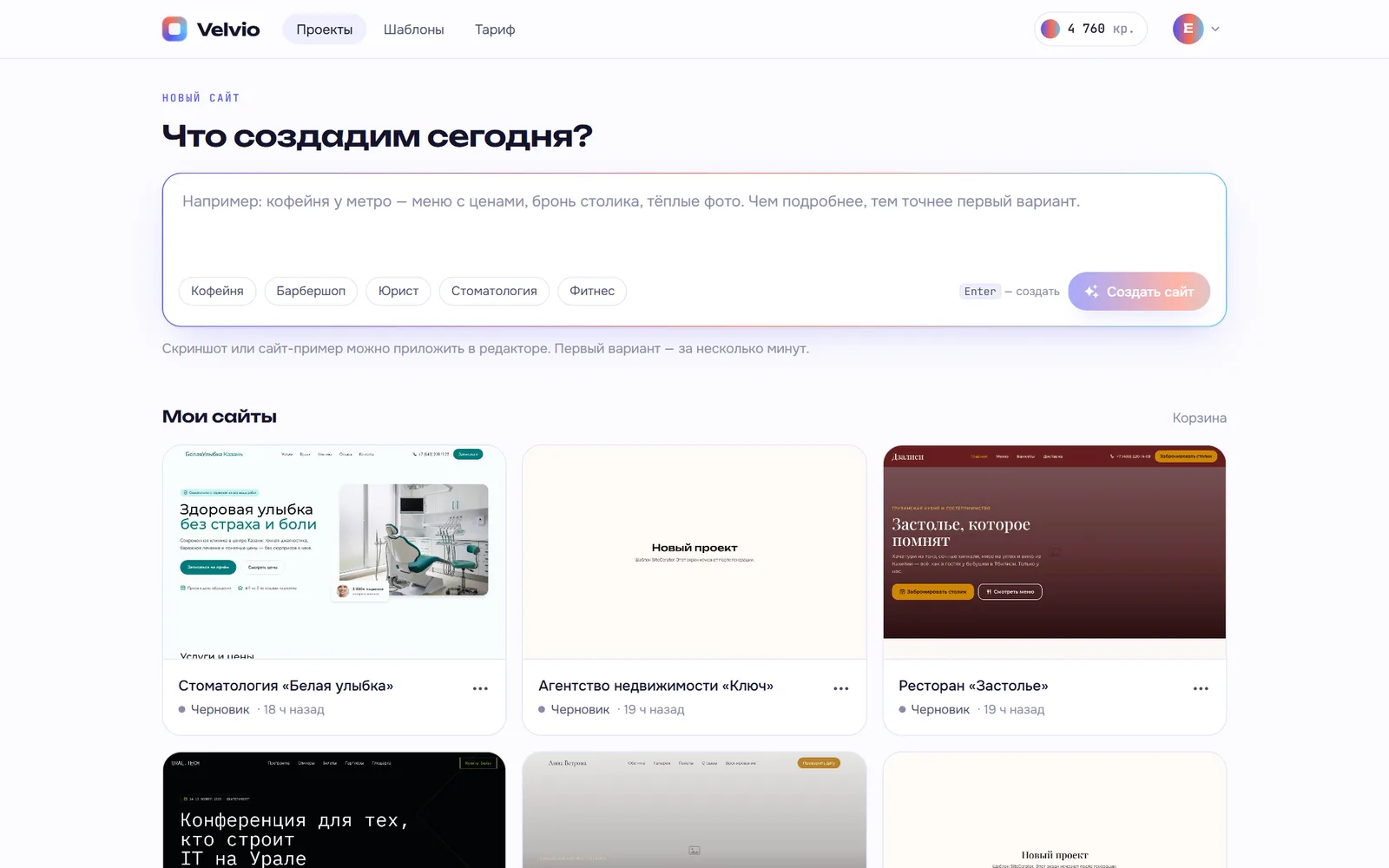
Создать сайт
Вверху страницы — поле «Что создадим сегодня?». Опишите бизнес и нажмите «Создать сайт». Кнопки «Кофейня», «Барбершоп», «Юрист», «Стоматология», «Фитнес» подставляют пример описания — его можно дописать. Подробнее — в разделе Первый сайт.
Ниже списка сайтов — блок «Начать с шаблона». Нажмите «Использовать» — готовый сайт скопируется в ваш аккаунт бесплатно, кредиты не спишутся. Все шаблоны — в каталоге.
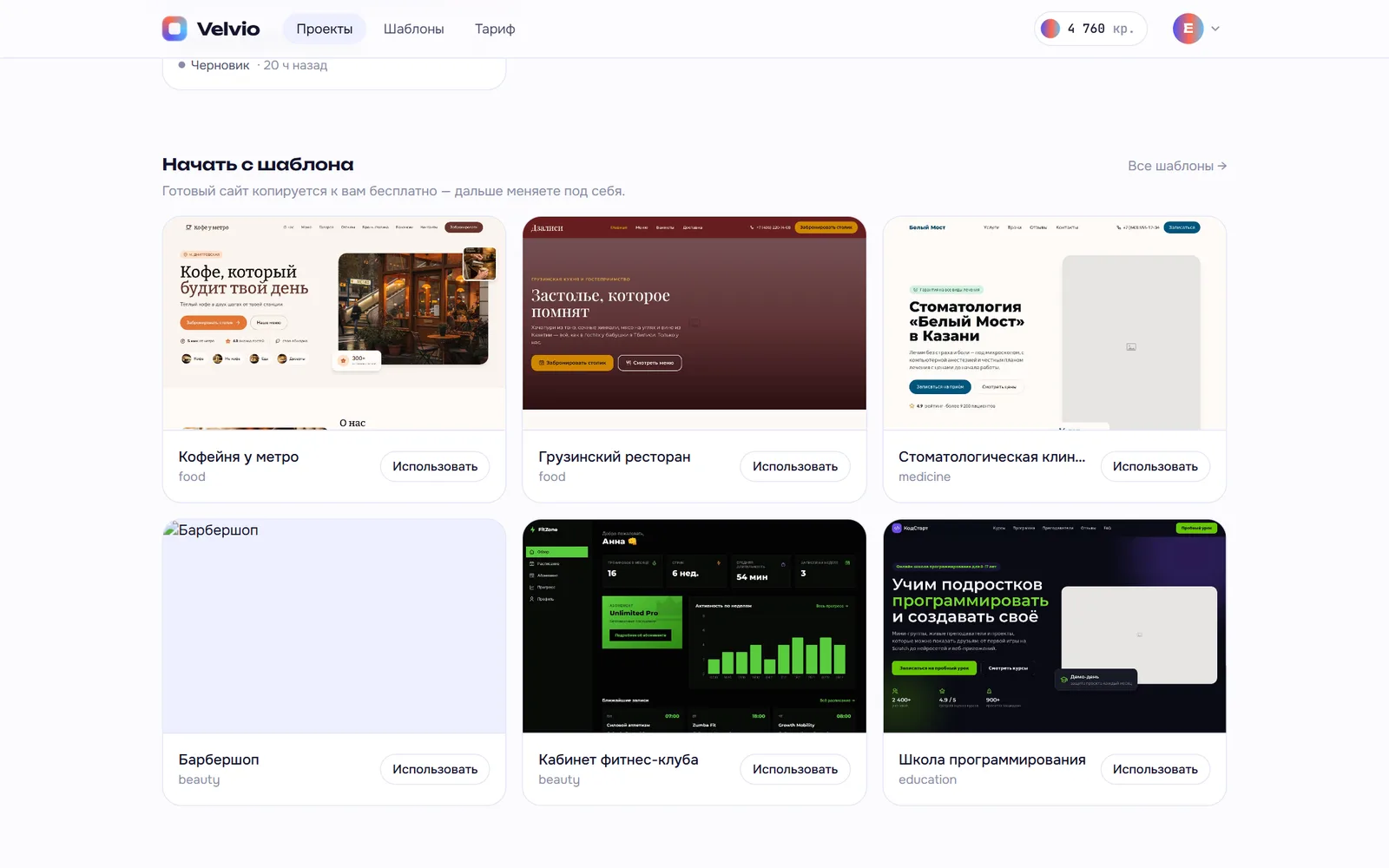
Карточки сайтов
В разделе «Мои сайты» у каждого проекта есть карточка с миниатюрой, названием, статусом и временем последнего изменения. Статусы:
- Пустой — проект создан, сайта ещё нет;
- Генерируется… — ИИ сейчас работает;
- Черновик — сайт собран, но не опубликован;
- Опубликован — сайт открывается по ссылке у всех;
- Ошибка генерации — последний проход не удался, откройте проект и напишите в чат, что сделать.
Клик по карточке открывает редактор. Закреплённые проекты отмечены булавкой, а если проект лежит в папке — её название написано под названием проекта.
Найти проект
Над карточками — поле «Поиск по названию»: список сужается, пока вы печатаете. Рядом — сортировка:
- Сначала изменённые — сайты, с которыми вы работали последними;
- Сначала новые — по дате создания;
- По названию — по алфавиту.
Выбранная сортировка запоминается в браузере. Закреплённые проекты всегда стоят первыми.
Папки
Папки удобны студиям и фрилансерам: например, одна папка на клиента. Проект лежит не больше чем в одной папке.
- Создать папку — кнопка «+ Папка» под поиском или пункт «Новая папка…» в меню «⋯» карточки: тогда проект сразу ляжет в новую папку.
- Переложить проект — «⋯» на карточке → в разделе «Папка» выберите нужную или «Без папки».
- Смотреть папку — нажмите на её название над карточками. Рядом с названием — число проектов. «Все» показывает все сайты, «Без папки» — те, что ни в одну не разложены.
- Переименовать или удалить папку — откройте папку и нажмите «⋯» рядом с её названием. При удалении папки проекты не удаляются — они остаются в списке без папки.
Папки видите только вы. Смена папки и закрепление не меняют время последнего изменения сайта.
Закрепить проект
«⋯» на карточке → «Закрепить». Закреплённый проект стоит первым в списке и всегда под рукой в редакторе: нажмите на название проекта вверху бокового меню — сначала идут закреплённые, ниже недавние проекты. Так между сайтами можно переходить, не возвращаясь на страницу «Проекты». Снять — «⋯» → «Открепить».
Переименовать, открыть, удалить
Нажмите «⋯» на карточке:
- Открыть редактор;
- Открыть сайт — есть только у опубликованных;
- Закрепить / Открепить;
- Переименовать — название видно только вам, на адрес сайта оно не влияет;
- Папка — переложить проект в папку или убрать из неё;
- Удалить — проект уйдёт в корзину.
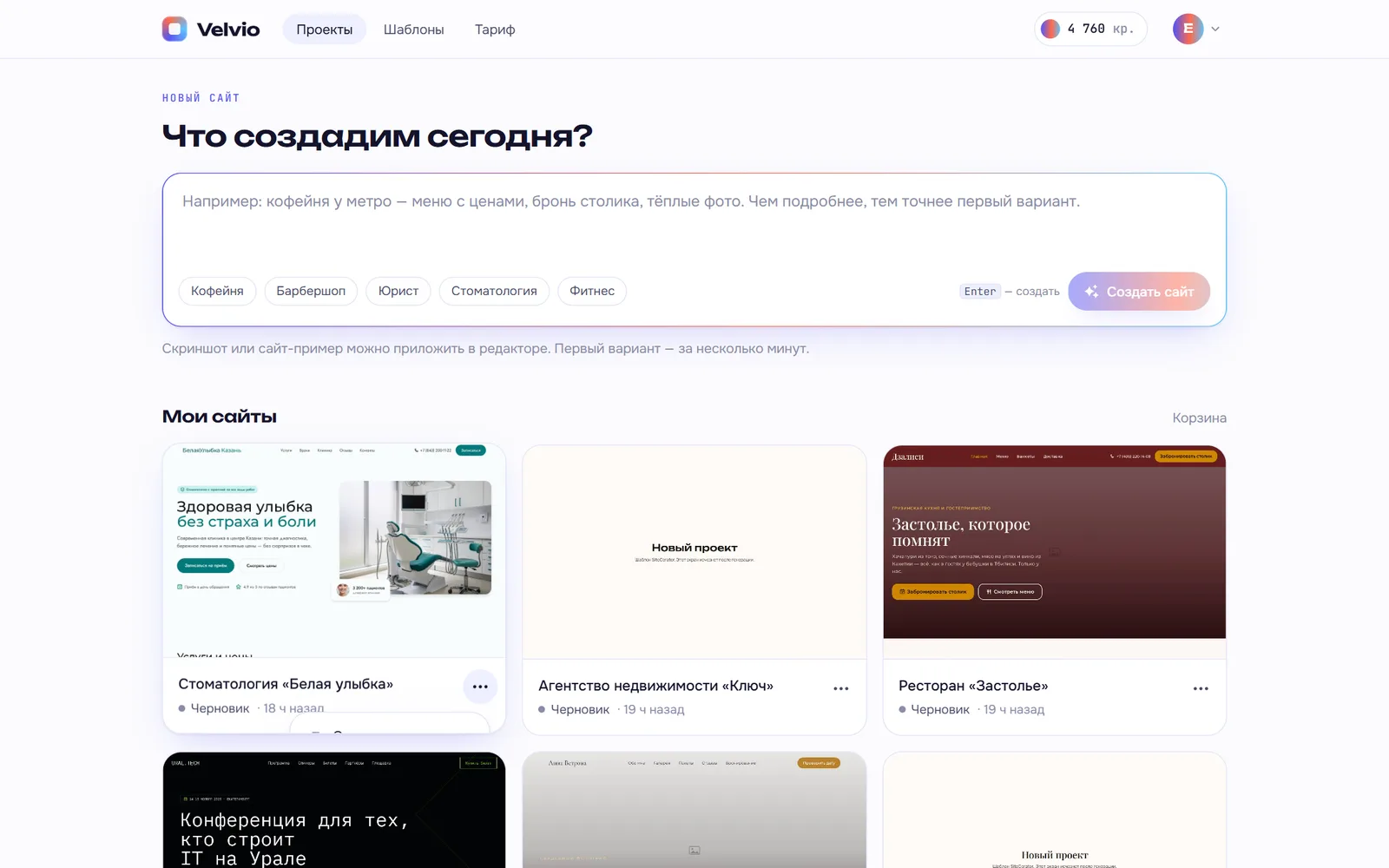
Переименовать проект можно и в редакторе: нажмите на название вверху слева.
Корзина
Удалённые проекты хранятся в корзине 30 дней, потом удаляются навсегда.
- Справа над списком сайтов нажмите «Корзина».
- У нужного проекта нажмите «Вернуть».
- Чтобы выйти из корзины, нажмите «← К сайтам».
Проект возвращается со всеми версиями и чатом. Если лимит проектов на тарифе уже занят, сначала удалите другой проект или смените тариф.
Если проект был опубликован, перед удалением снимите публикацию: откройте проект → «Опубликовать» → «Снять». Так сайт точно перестанет открываться, а место для публикации освободится.
Сколько проектов можно создать
Free — 3, Starter — 10, Pro — 30, Agency — без лимита. Проекты в корзине в лимит не входят. Подробнее — в разделе Тарифы.