Правки кликом и быстрая правка текста
Выберите элемент на сайте — над ним появится панель действий. Текст, ссылки, картинки и расположение блоков правятся прямо на странице бесплатно, любую правку можно отменить, а сложное — поручить ИИ.
Объяснять ИИ словами «второй блок сверху, где кнопка» неудобно. Проще показать: кликнуть по нужному месту на сайте. Над выбранным элементом появится панель: поправить самому бесплатно или поручить правку ИИ.
Выбрать элемент
- Откройте проект — он открывается в разделе «Редактор»: превью сайта в центре, чат справа.
- Включите выбор: кнопка «Выбрать на странице» в строке чата, «Указать элемент» внизу превью или Alt+S.
- Наведите курсор на сайт — блоки подсвечиваются. Кликните по нужному: заголовку, кнопке, карточке, фото.
- Над элементом появится тёмная панель, а над полем чата — что выбрано, например «Заголовок: «Здоровая улыбка…»».
Режим выбора не выключается после клика: можно выбирать элементы подряд. Выйти — Esc или та же кнопка ещё раз. Снять выбор — ✕ на панели.
На планшете и телефоне дважды коснитесь элемента — он выберется и включится режим выбора. Дальше хватает одного касания.
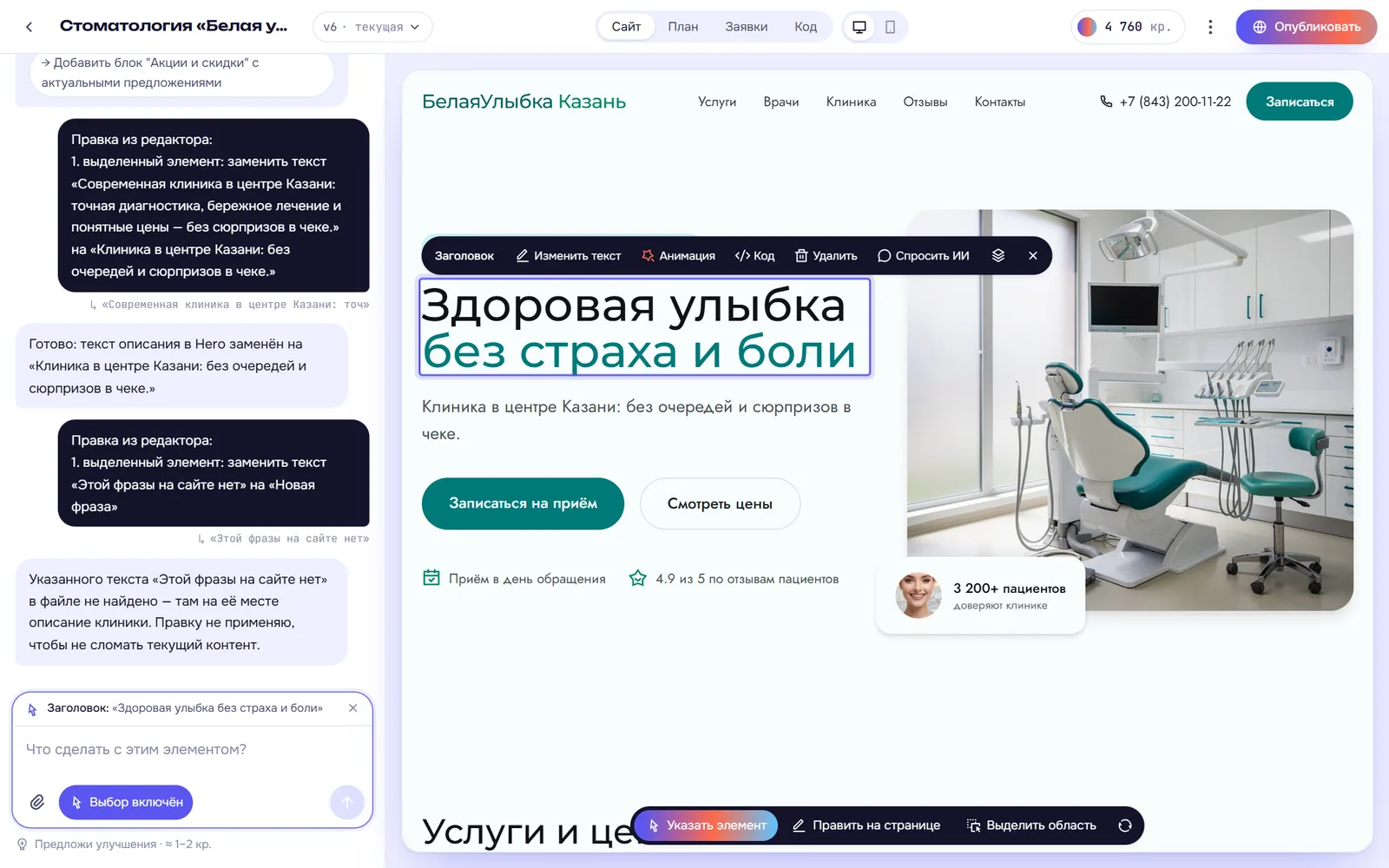
Панель у элемента
Слева на панели — что это за элемент: Заголовок, Текст, Кнопка, Ссылка, Картинка, Карточка, Блок. Если элемент — один из повторяющихся (карточка услуги, пункт списка), рядом виден его номер, например «2/6».
| Кнопка | Что делает |
|---|---|
| Изменить текст | исправить текст — опечатку, цену, телефон, заголовок |
| Изменить ссылку | поменять, куда ведёт ссылка или кнопка: другая страница, раздел, телефон, почта |
| Заменить картинку | своим файлом или новым фото по описанию — подробнее в разделе Фото на сайте |
| Анимация | готовый эффект: появление, постоянное движение или отклик на курсор — подробнее в разделе Анимации |
| Код | открыть раздел «Код» ровно там, где задан элемент |
| Удалить | убрать элемент с сайта |
| Спросить ИИ | прямо под панелью откроется поле — опишите, что поменять в этом элементе |
| Слои (значок стопки) | выбрать блок выше — например, всю карточку вместо подписи в ней — и посмотреть, из каких частей собран элемент |
Всё, кроме «Спросить ИИ», бесплатно: кредиты не тратятся, ИИ не участвует.
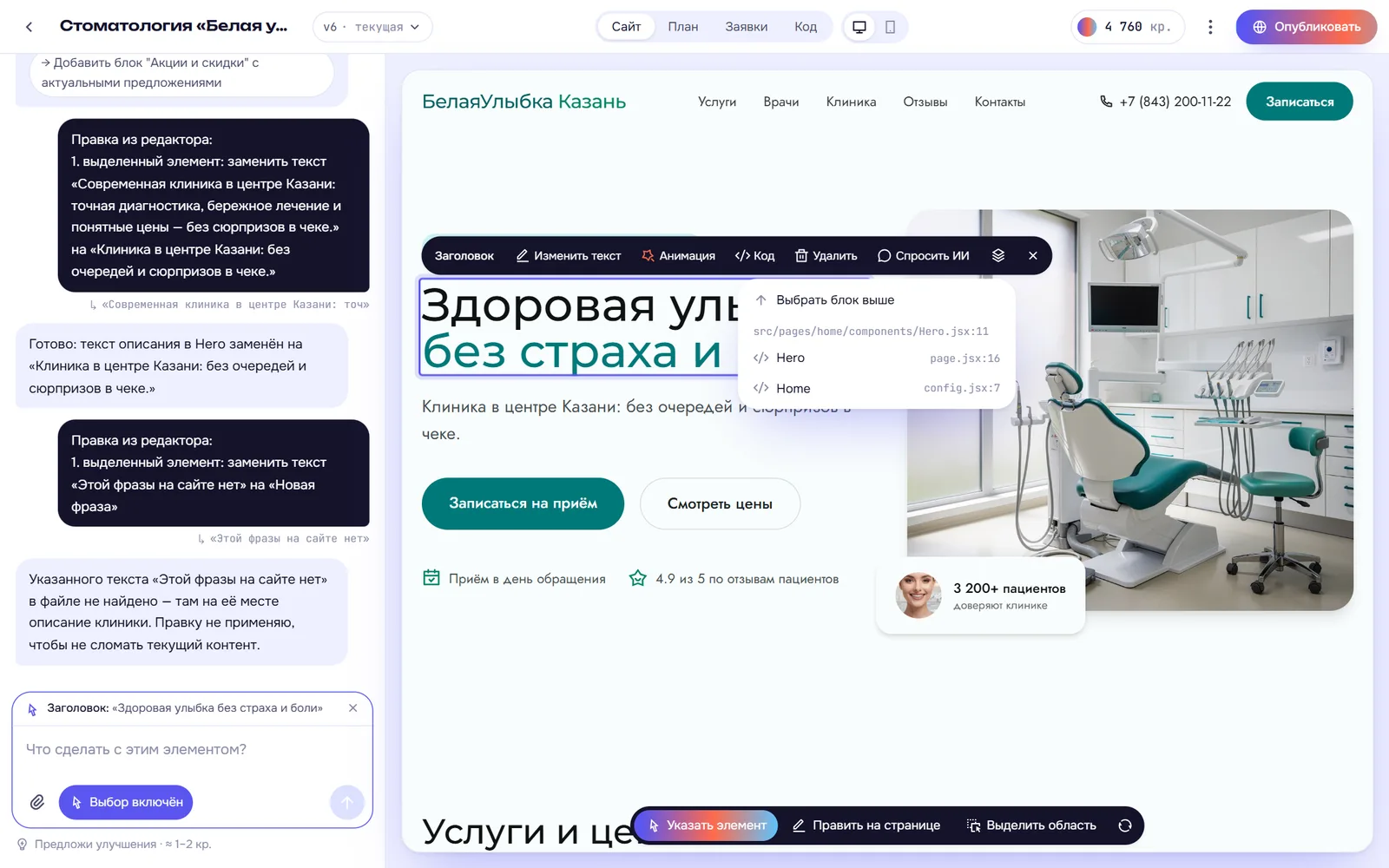
Поручить правку ИИ
Выберите элемент, нажмите «Спросить ИИ» на панели — под ней появится поле. Напишите, что сделать, например «сделай заголовок теплее и добавь время работы», и нажмите Enter. Запрос уйдёт в чат вместе с элементом, ход работы виден там же. ИИ меняет выбранный элемент и связанные с ним данные, остальной сайт не трогает.
То же можно написать и в поле чата: пока элемент выбран, запрос относится к нему.
Переместить элемент
У выбранного элемента слева вверху появляется фиолетовая ручка со стрелками. Потяните за неё:
- сдвиг — отпустите где угодно, элемент встанет туда вместе со всем, что внутри. Для точной подгонки есть стрелки на клавиатуре: сдвиг на 1 пиксель, с Shift — на 10;
- перестановка — подведите к соседнему блоку (например, к другой секции): появится оранжевая линия вставки. Отпустите — блок встанет перед соседом или после него. Страница поменяется после «Применить», до этого перестановка видна в списке правок.
Если нужный сосед за краем экрана, подведите ручку к верхнему или нижнему краю превью — страница прокрутится.
Сдвиг запоминается отдельно для компьютера и для телефона: подвинули в режиме компьютера — на телефоне элемент останется на месте, и наоборот. Переключатель — в строке над превью.
Если перестановку не получается сделать напрямую (например, блоки выводятся списком из данных), редактор предложит сделать её через ИИ бесплатно.
Слои под курсором
Когда элементы лежат друг на друге — текст поверх картинки, карточка внутри секции, — кликом бывает трудно попасть в нужный. В режиме выбора нажмите правую кнопку мыши: появится список всех слоёв под курсором, сверху вниз. Наведите на пункт — он подсветится на странице, нажмите — выберется.
Быстрые правки
Правки видны на странице сразу и копятся в блоке «Правки на странице» над чатом — до 10 элементов за раз. Когда всё готово, нажмите «Применить»: соберётся одна новая версия за несколько секунд. «Отменить все» вернёт страницу как было, лишнюю правку можно убрать крестиком.
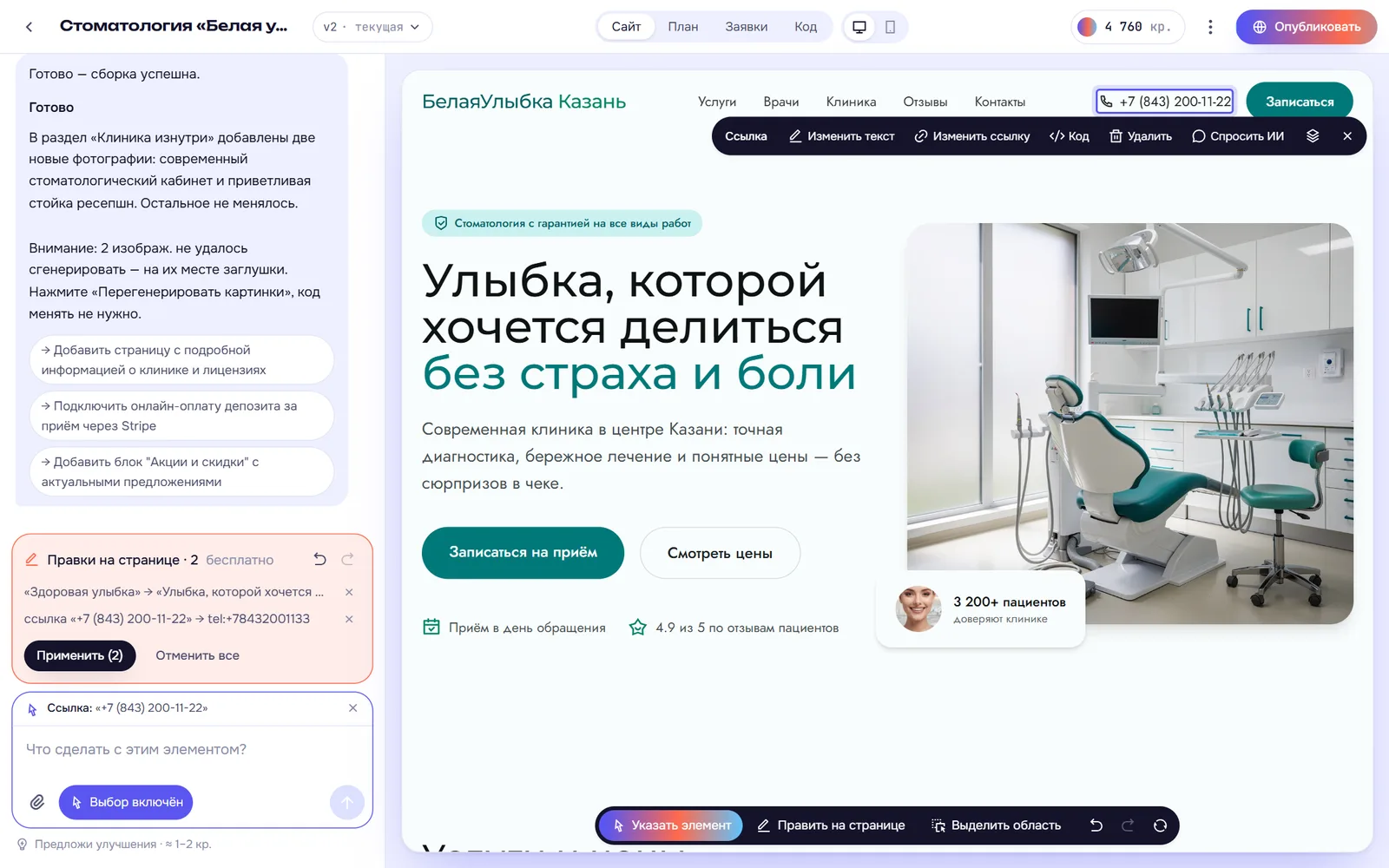
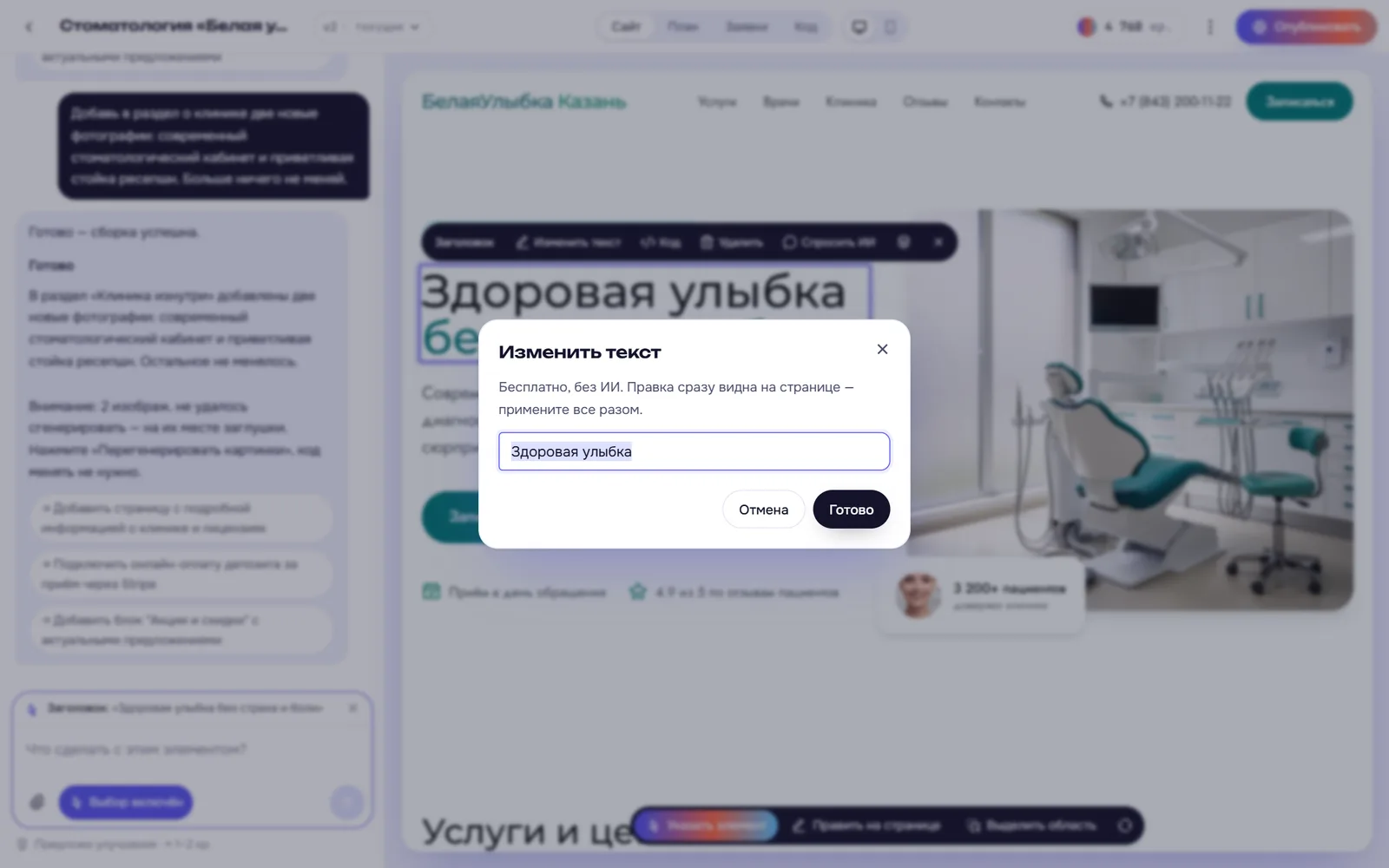
Править текст прямо на странице
Дважды кликните по тексту — он станет редактируемым. Печатайте как в обычном редакторе: Enter — готово, Esc — отменить. Ссылки и кнопки так не правятся, чтобы случайно не открыть их, — для них есть «Изменить текст» на панели.
Когда нужно пройтись по сайту и поправить много мелочей подряд, включите «Править на странице» внизу превью или нажмите Alt+E: тогда хватает одного клика по тексту, а клик по фото открывает замену картинки.
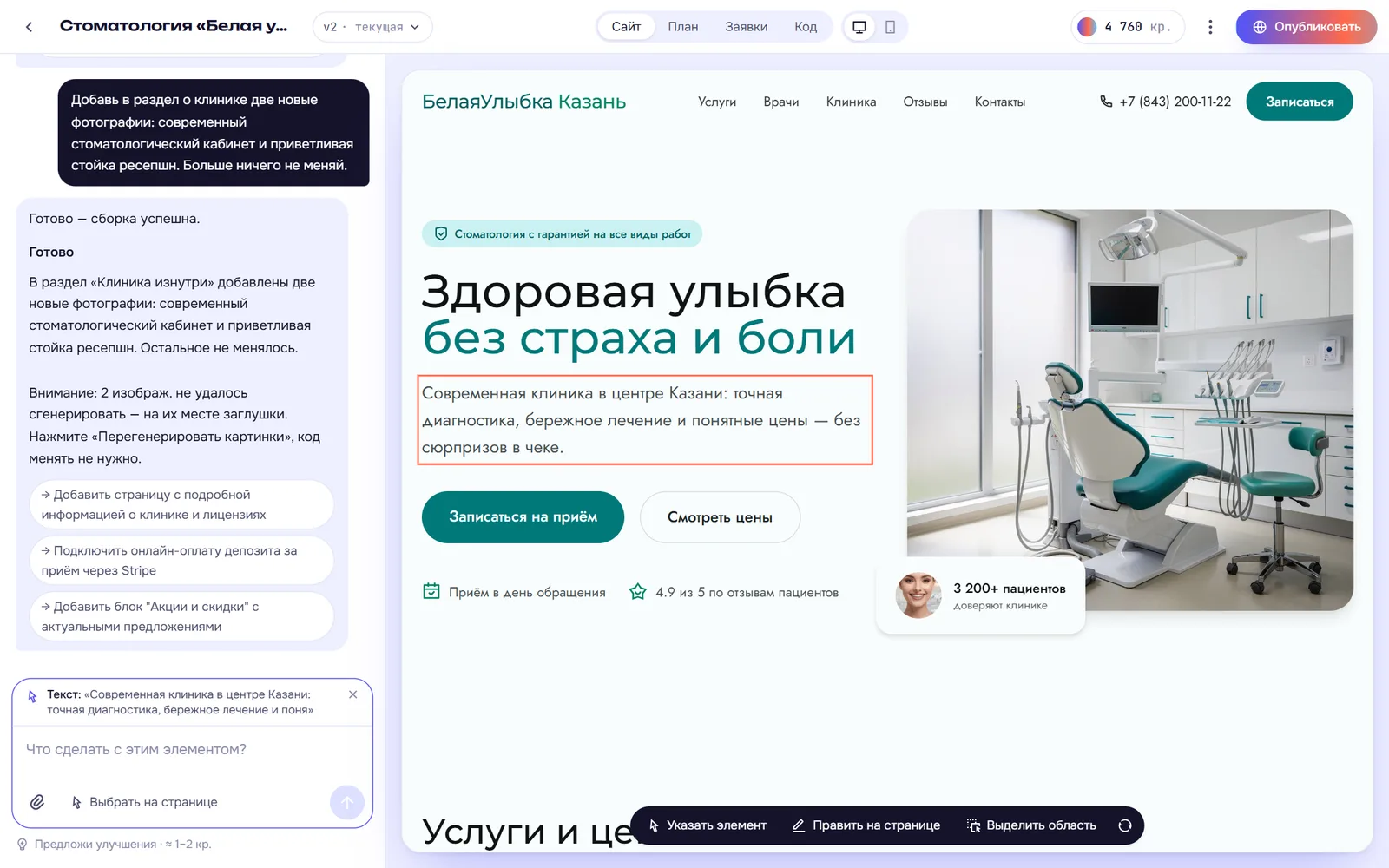
Если в тексте есть выделенные слова (например, часть заголовка другим цветом), каждый кусок правится отдельно, оформление сохраняется.
Отменить и вернуть
Любую правку на странице можно отменить до того, как вы нажали «Применить»:
- ↶ и ↷ — внизу превью и в блоке «Правки на странице»;
- Ctrl+Z — отменить, Ctrl+Shift+Z — вернуть (на Mac — ⌘). Работает, даже когда курсор стоит на сайте.
Несколько правок одного элемента в списке сворачиваются в одну: на сайт попадёт только последнее значение.
Уже применённые правки откатываются через версии — см. Откат к прошлой версии.
Выделить область
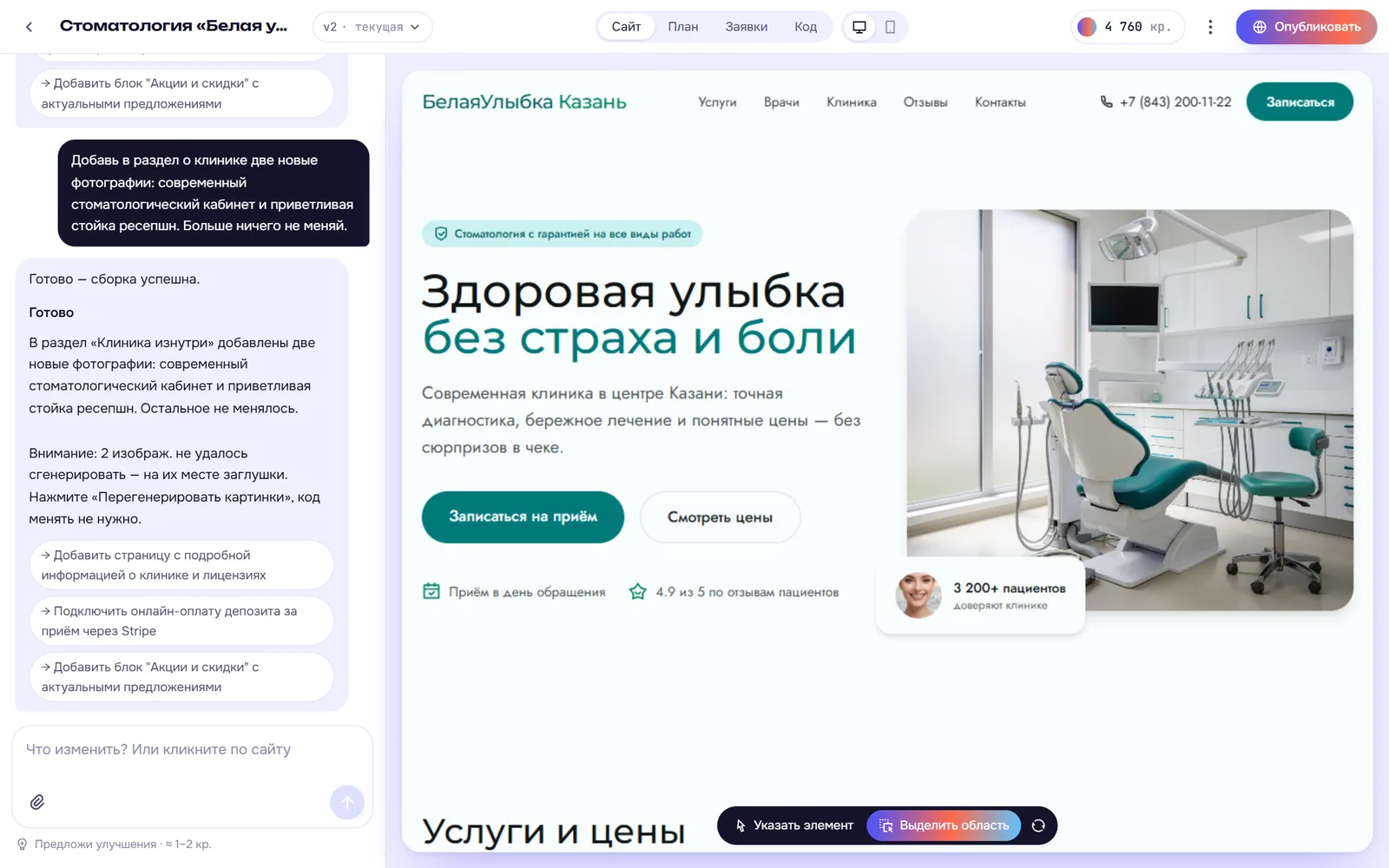
Если правка касается нескольких блоков сразу — например, «выровняй эти три карточки по высоте», — нажмите «Выделить область» и обведите нужный участок рамкой. В чат уйдут все элементы внутри неё.
Перейти к коду
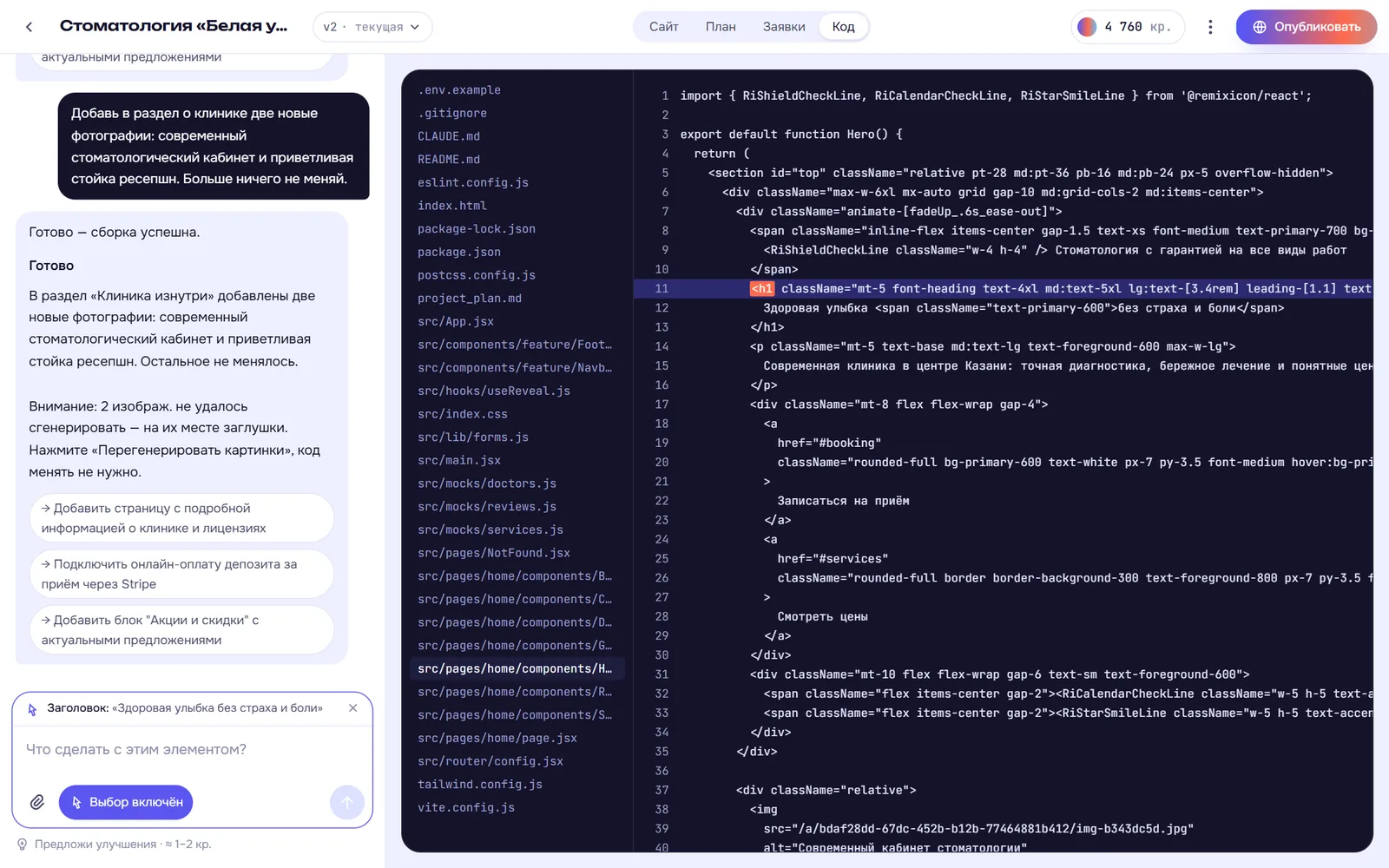
Кнопка «Код» на панели открывает файл, где задан элемент, и подсвечивает сам тег. Если элемент собран из общих блоков (например, кнопка из общего компонента), в меню «Слои» видно каждое место и его можно открыть. Удобно, если вы разбираетесь в коде или хотите показать разработчику, что поменять.
Создать то, чего ещё нет
Если нажать в превью на кнопку или ссылку, которая пока никуда не ведёт, сайт подскажет «Здесь пока ничего нет. Создать?». Нажмите «Создать» — в поле чата появится готовый запрос, например сделать форму брони или отдельную страницу. Отправьте его как есть или уточните. Подробнее — в разделе Несколько страниц.
Когда быстрая правка не сработает
Быстрая правка меняет код точечно, без ИИ. Иногда так не получается:
- текст собирается в коде из нескольких частей или подставляется из расчётов;
- элемент повторяется в списке — например, одна из шести карточек услуг: удаление убрало бы все;
- после правки сайт не собрался — тогда правка отменяется целиком, ничего не ломается.
В этих случаях редактор предложит сделать ту же правку через ИИ — бесплатно: сбой на нашей стороне, платить за него не нужно. ИИ получит элемент, место в коде и то, что вы хотели поменять, и сделает аккуратно. Ход работы виден в чате.
Если сайт тем временем обновился (например, закончилась генерация в чате), правки на старой странице не применятся — обновите превью и повторите.
Сколько стоит
Правки из панели бесплатны: кредиты не тратятся. Исключения — «Спросить ИИ» (обычный запрос в чат, по расходу) и действия, которые выполняет ИИ: если такие есть в списке правок, на кнопке «Применить» заранее видна цена, например «≈ 12 кр.», а перед запуском редактор переспросит.
Советы
- Мелочи — быстрыми правками, всё остальное — ИИ. Опечатки, цены и телефоны бесплатно правьте сами; новые блоки, дизайн и логику поручайте ИИ.
- Одна задача для ИИ — один запрос: так проще откатить неудачное.
- Если выбрался не тот элемент, нажмите правую кнопку мыши и выберите нужный слой или откройте «Слои» → «Выбрать блок выше».
- Старые проекты: если панели над элементом нет, откройте меню «⋯» → «Пересобрать превью». Проект перейдёт на новый режим и сам после первой же правки.